Googleフォト移行で失敗急増?容量不足を防ぐ2026年保存術
スマートフォンの高画素化や動画撮影の日常化に伴い、多くのユーザーが直面しているのがクラウドストレージの限界です。GmailやGoogleドライブと合算される無料枠15GBは、日々のスナップ写真や高精細な動画クリップであっという間に圧迫され、ある日突然「ストレージの空き容量がなくなりました」という警告が表示される事態が日常茶飯事となっています。
Googleフォトのデータ移行で容量不足や画質劣化に悩んでいませんか?実は一括保存や別アカウント・iPhoneへの移行で失敗する人が急増中!2026年最新の安全な移行手順と知っておくべき注意点をわかりやすく解説します。
📌 【この記事の重要ポイントまとめ】
- 要点1:2026年現在、高画質撮影の普及で15GBの無料枠枯渇が加速しており、移行時の「画質劣化」や「撮影日時の狂い」トラブルが相次いでいる。
- 要点2:iCloudへの直接転送やパートナー共有を活用した別アカウント移行など、用途に応じた最短・安全な移行ルートの確立が不可欠である。
- 要点3:Googleフォトから写真を削除すると端末本体の元データまで消去される同期仕様を正しく理解し、多重バックアップの体制を整える必要がある。
【容量不足の罠】なぜGoogleフォト移行で「画質劣化」や「失敗」が急増しているのか
クラウド容量の枯渇に慌ててデータ退避を試みた結果、大切な写真が不可逆なダメージを受ける事故が後を絶ちません。その最大の引き金となっているのが、バックアップ設定における「元画質バックアップ」と「保存容量の節約画質(旧高画質)」の混同です。Googleフォトの元画質バックアップを選択している場合、撮影したオリジナル解像度がそのまま保持されますが、節約画質に圧縮された状態で長年アップロードしていた場合、一度劣化してしまった写真データを後から元の精細さに復元することは技術的に不可能です。
さらに、多くのユーザーがつまずくのが「Googleフォトのデータ移行ができない」というトラブルです。数千枚から数万枚に及ぶ大容量ライブラリをスマートフォンのアプリ経由で一括ダウンロードしようとすると、端末の空き容量不足やバックグラウンド通信の切断によって処理が途中で停止します。Google Oneクラウドストレージの警告に追われるあまり、十分な通信環境やローカル容量を確保しないまま移行を強行することが、失敗を招く構造的な要因となっています。
【実態検証】利用者の生の声と現場目線で見えたリアルなトラブル
編集部がSNSやQ&Aコミュニティに寄せられた相談事例を精査したところ、移行作業における混乱は特定の操作パターンに集中していることが浮き彫りになりました。特に深刻なのが、iPhoneへの機種変更時やパソコンへの一括退避時に生じる予期せぬ挙動です。
「長年撮りためた家族写真をパソコンへ一括保存したところ、ZIPファイルの中に画像とは別に大量の『.json』ファイルが吐き出され、写真アプリで読み込むとすべての日付がダウンロード当日の日時に書き換わってしまった」という悲痛な声は後を絶ちません。これはGoogleデータエクスポート特有の仕様であり、写真データ本体から撮影日時や位置情報などのメタデータが切り離されるために発生する現象です。
また、「Googleフォト機種変更の引き継ぎ」において、新旧端末の間で同期の整合性が取れず、古い端末のデータを削除した瞬間にクラウドおよび新端末の写真まで一斉に消えてしまったという相談も頻発しています。アプリの「バックアップと同期」が双方向通信であることを失念した結果生じる、典型的な人為的ミスと言えます。
【目的別】2026年最新・Googleフォトデータ移行の4大ルート徹底比較
Googleフォト内のデータを退避させる手段は、目的や移行先デバイスによって最適な選択肢が大きく異なります。以下の比較表を参考に、自身の状況に合致した安全な移行ルートを選択してください。
| 移行ルート | 詳細・作業負荷 | 画質とメタデータの保持 | 編集部の見解・適性 |
|---|---|---|---|
| GoogleフォトからiCloudへの移行 | Apple公式の直接データ転送サービスを利用。端末を介さずクラウド間で完結。 | Exif情報を保持したまま転送可能。画質劣化なし。 | iPhoneユーザーにとって最もミスが少なく推奨度の高い王道ルート。 |
| Googleフォト 別アカウント移行 | 「パートナーとの共有」機能を活用し、新アカウント側でライブラリを一括保存。 | 保存時の設定に依存するが、元画質での引き継ぎが可能。 | 無料の15GB枠をもう1つ活用したい人向け。共有解除時の手順に注意。 |
| Googleフォト外付けHDD移行(PC一括保存) | GoogleデータエクスポートでZIP化し、PC経由で外部ストレージに保存。 | データは完全保持されるが、JSONファイルの統合処理が必要になる場合あり。 | サブスク費用を完全にゼロにしたいユーザーや長期保管の決定版。 |
| Google Oneストレージ増量(維持) | 月額課金(ベーシック100GB:月額約290円〜)でそのまま容量を拡張。 | 一切のデータ移動不要。最高精度の検索機能と安全性を維持。 | 移行作業の手間や事故リスクを回避したい多忙なユーザーに最適。 |
【完全図解】失敗しないGoogleフォトデータ移行の具体的ステップ
ここからは、現在利用者が最も多い主要3パターンの実践的な移行手順を解説します。
1. iPhone環境へ完全集約する「iCloud直接転送」
Googleフォトのデータ移行をiPhoneユーザーが行う場合、端末経由でのダウンロードではなく、GoogleとAppleが相互連携している公式転送ツールの利用が安全です。
Googleの「データエクスポート(Takeout)」画面へアクセスし、転送先として「Apple - iCloud 写真」を指定します。Apple IDでのサインインと認証を済ませると、バックグラウンドでクラウド間の直接転送が開始されます。データ量に応じて数時間から数日を要しますが、端末のストレージやバッテリーを一切消費せず、Exifデータ(撮影日時・位置情報)を欠落させずに移行を完了できます。事前に移行先のiCloudストレージに十分な空き容量があるか必ず確認してください。
2. 新規アカウントへ引き継ぐ「パートナー共有」
Googleフォトの別アカウント移行を行う際は、エクスポート機能よりも「パートナーとの共有」機能を利用するのが最も手軽です。
移行元のアカウントで設定を開き、「パートナーとの共有」から移行先の新しいGoogleアカウントを招待します。移行先アカウントでその招待を承認した後、「ライブラリに保存」設定を「すべての写真」に指定します。これにより、移行元にある全写真が新アカウント側のライブラリへ自動的に複製されます。複製が完全に完了したことを確認してから移行元の共有を解除すれば、新アカウント側の容量として独立して保持されます。
3. パソコンへの一括保存と外付けストレージ退避
Googleフォトのパソコン一括保存を行う正攻法は、Googleデータエクスポート手順に沿ったアーカイブ作成です。
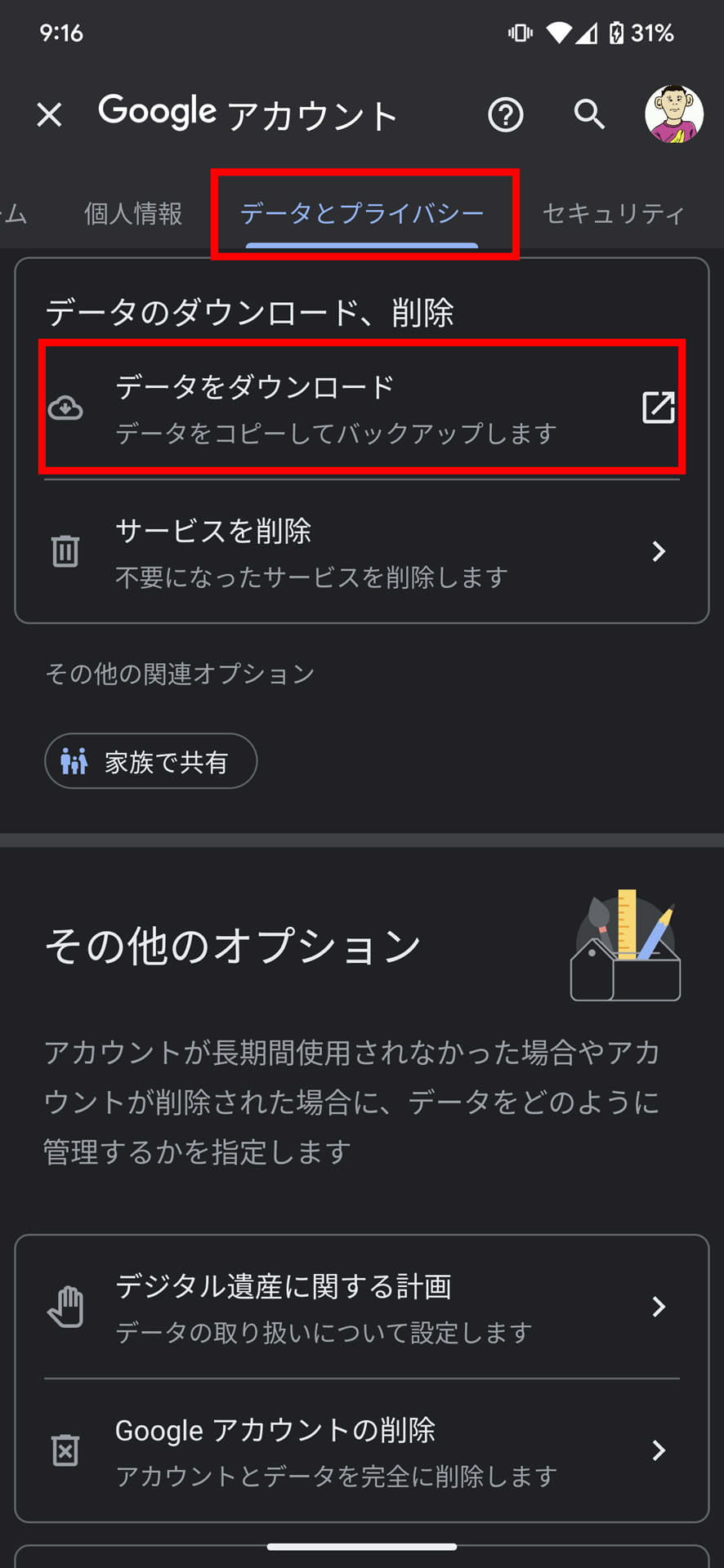
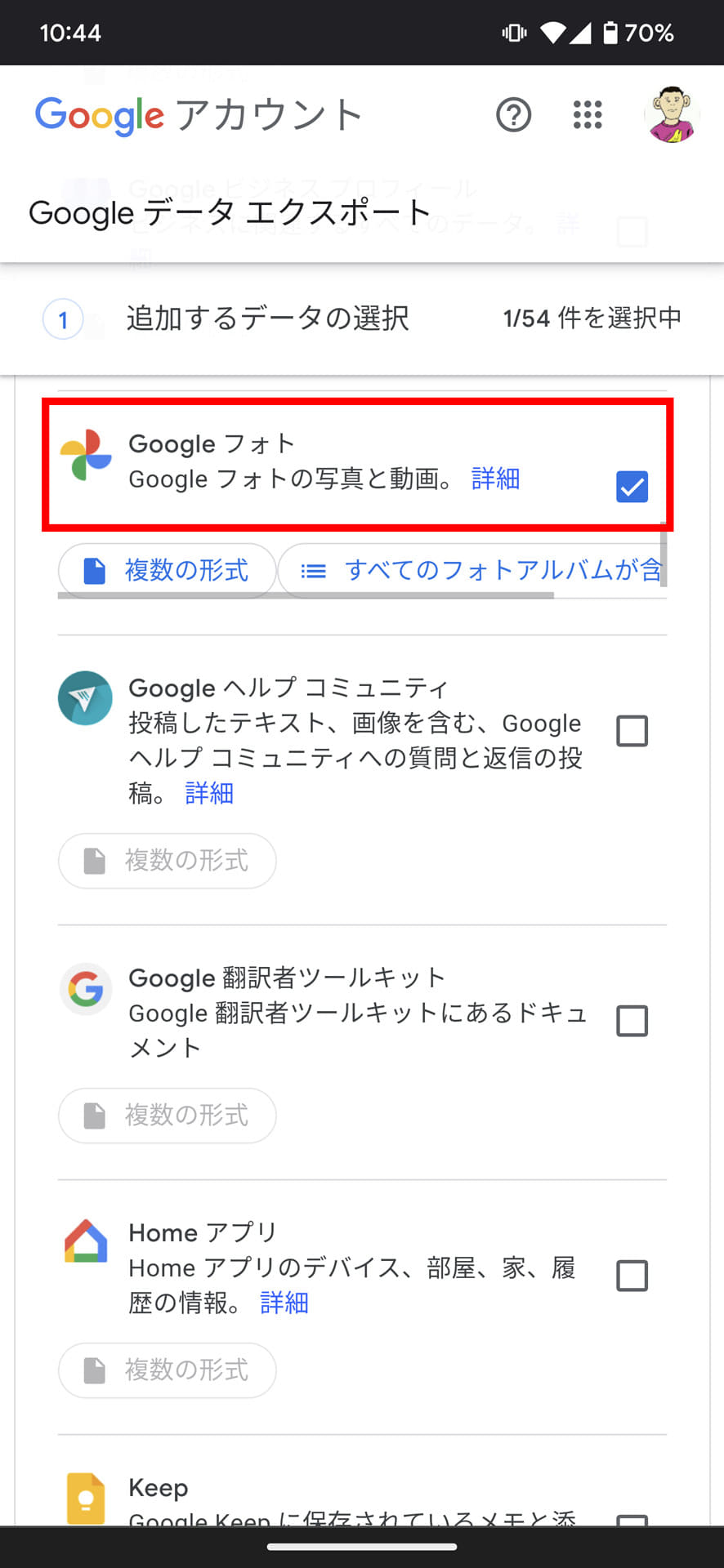
Googleアカウントの「データとプライバシー」項目から「データをダウンロード」へ進み、選択対象をGoogleフォトのみに絞り込みます。アーカイブの分割サイズ(10GBや50GBなど)と配信方法(ダウンロードリンクのメール送信)を指定してリクエストを送信します。生成されたZIPファイルをPCにダウンロードし、Googleフォト外付けHDD移行を実行します。JSONメタデータの結合が必要な場合は、有志が提供するオープンソースのExif統合ツール等を併用すると整理がスムーズです。
一般に知られていない盲点とネットの誤解|「無料移行」に潜む代償
ネット上の情報には、現場の技術的仕様を正しく反映していない誤解が散見されます。特に注意すべき2つの盲点を検証します。
第1の誤解は、「移行が完了したからといって、スマホのGoogleフォトアプリから写真を一斉削除する」行為です。Googleフォトアプリ上で「削除(ゴミ箱アイコン)」を実行すると、クラウド上のデータだけでなく、スマートフォン本体内の写真ライブラリからもデータが消滅します。本体の写真を残したままクラウドの容量だけを空けたい場合は、ブラウザ版のGoogleフォトから削除を実行するか、アプリ内の「本体から削除(空き容量を増やす)」機能を用いなければなりません。
第2の盲点は、「外付けHDDへの移行は一度行えば永久に安全」という思い込みです。物理ドライブには磁気ヘッドの経年劣化や「ビットロット(データ破損)」のリスクがあり、通電しないまま数年放置するとデータが蒸発する危険性があります。ローカル保存へ移行する場合でも、物理メディア2台に保存する、あるいは重要なデータのみ厳選してクラウドに残すといった「3-2-1バックアップルール」の遵守が求められます。
【プロの結論】デジタル遺産とプラットフォーム依存から見出すべき教訓
心理的バウンダリーと「デジタルホーダー(ため込み症)」の克服
スマートフォンのシャッターを無制限に切れる現代において、私たちは無意識のうちにあらゆる瞬間を保存し、手放せなくなる「デジタルホーダー」に陥りがちです。クラウドの警告に怯えながら慌ててアカウントを増やし続ける行為は、根本的な解決にはなりません。
家族社会学や心理学の領域では、過去の記録への過度な執着が現在を生きる心理的スペースを圧迫することが指摘されています。データ移行のタイミングは、単なる作業ではなく「思い出の棚卸しとデジタル境界線(バウンダリー)の再構築」の好機です。不要なスクリーンショット、ブレた連写、意味のないメモ写真を精査し、本当に残すべき記録を厳選する姿勢こそが、ストレージ問題に対する本質的な処方箋となります。
おすすめできる人・慎重になるべき人の判断基準
移行作業に踏み切るべきか、それとも課金維持を選ぶべきかの判断基準は明快です。
【自力移行をおすすめできる人】
- PC操作やファイル管理の基本構造(ZIP解凍、拡張子、ディレクトリ)を理解している人
- すでにMacやWindows、大容量の外付けHDD等のインフラを所有している人
- 月額課金の固定費を徹底して見直したい人
【自力移行を避けて課金を検討すべき人】
- 操作ミスによる大切な家族写真の消失リスクを1%でも排除したい人
- GoogleフォトのAI人物検索や場所検索機能を日々の生活で重宝している人
- 移行作業やトラブルシュートに数時間以上の時間を割く余裕がない人
【グーグル フォト データ 移行】に関するよくある質問(FAQ)
Q1:iPhoneへ機種変更する際、古いAndroidのGoogleフォト写真は自動で引き継がれますか?
A1:はい、引き継がれます。Googleフォト内の写真は端末ではなくクラウド上に保管されているため、新しいiPhoneにGoogleフォトアプリをインストールし、同じGoogleアカウントでログインするだけで即座に閲覧可能です。端末間での手動データ移動は必要ありません。
Q2:Googleデータエクスポートを行うと撮影日が今日の日付になってしまうのですが?
A2:ダウンロードしたZIPファイル内の画像ファイル自体にはExifデータが残っている場合が多いですが、OSのファイルマネージャー上では「作成日」がダウンロード日に更新されるためです。また、編集済み画像などは撮影日時が別個のJSONファイルに分離されているため、Exif復元ソフト等を使用することで本来の撮影日に戻すことができます。
Q3:GoogleフォトからiCloudへの移行ツールを使うと、Googleフォト側の写真は消えますか?
A3:消えません。転送ツールは「コピー(複製)」を行う仕組みであるため、Googleフォト側のオリジナルデータはそのまま残ります。移行完了を確認した後に容量を空けたい場合は、手動でGoogleフォト側の不要データを整理する必要があります。
Q4:Googleフォトの別アカウントへ写真を移したら、Google Oneの有料プランは解約しても平気ですか?
A4:移行先のアカウントへ「パートナー共有」を用いて全写真を複製保存し、移行元の共有を解除しても新アカウント側で写真が表示されていることを確認できれば、旧アカウントの有料プランは解約可能です。ただし、新アカウント側の使用容量が15GBを超えないよう管理する必要があります。
まとめ:思い出を守るデータ移行の最適解と2026年の鉄則
Googleフォトのデータ移行において最も重要なのは、目先の「無料」にとらわれて手順を急ぎ、不可逆なデータ消失や画質劣化を招かないことです。Apple公式の転送機能やパートナー共有など、安全性の確立された正規ルートを正しく活用すれば、トラブルのリスクは最小限に抑えられます。
クラウドストレージの容量管理は、今後もデジタルライフを営む上で避けて通れない課題です。自身のITリテラシーや割ける時間的コストを冷静に天秤にかけ、自力でのアーカイブ移行を行うか、Google Oneのサブスクリプションを保険として維持するか、納得のいく安全な選択を行ってください。 (出典: グーグル フォト データ 移行(Yahoo!ニュース))
毎日更新されるトレンド情報を分析・発信中。役立つ裏技やおすすめ情報を分かりやすく紹介します。