IPhoneでソフトバンク迷惑メールを見たい!消えた通知救出法2026
オンラインサービスの二段階認証コードが届かない、あるいは予約完了やチケット当選の通知が待てど暮らせど手元に来ない――そんな差し迫った状況で、iPhoneの画面を前に焦りを募らせた経験はないでしょうか。「迷惑メールフォルダに入っているはず」と考えてメールアプリを開いても、目当てのフォルダ自体が見当たらない、あるいは中身が不自然に空っぽという現象が、ソフトバンクを利用するiPhoneユーザーの間で多発しています。
このトラブルの根底には、ソフトバンク独自のメールシステムとiOSの仕様が複雑に絡み合う構造的な断絶が存在します。大切な連絡がサイバー空間のブラックホールへと吸い込まれる前に、端末と回線の双方からメッセージを確実に救い出すアプローチを整理しました。
📌 【この記事の重要ポイントまとめ】
- 要点1:iPhoneで迷惑メールが見つからない主因は、端末の不具合ではなくソフトバンクのサーバ側で自動破棄・事前遮断されていることにあります。
- 要点2:「Eメール(i)」と「MMS」で確認場所や救出ルートが根本的に異なり、それぞれ適切な設定解除を行わなければメールは復元できません。
- 要点3:My SoftBank上のフィルタ強度調整と受信許可リストの整備を行うことで、誤判定による通知消失を恒久的に防止できます。
【2026年最新の真相】なぜiPhoneでソフトバンクの迷惑メールが見つからないのか?
「迷惑メールフォルダを見たいのに、どこを探しても見当たらない」という疑問に対する端的な答えは、「iPhoneに届く手前のキャリアサーバ上で消去されているから」です。一般的なWebメールであれば、迷惑と判定されたメッセージも隔離フォルダに一定期間保管されます。しかしソフトバンクの回線インフラでは、迷惑メール対策として「サーバ側での受信拒否」が標準で強く機能しています。
ここで知っておくべきが、ソフトバンク重要メール迷惑判定の真相です。キャリア側は年々巧妙化するフィッシング詐欺やスパム攻撃に対抗するため、AIを駆使した強力なセキュリティフィルターを運用しています。しかし、その防御網があまりに強固であるがゆえに、送信ドメイン認証(SPF/DKIM/DMARC)の設定が甘い中小企業のメルマガや、短縮URLを含む各種サービスの自動送信メールまで「悪意ある通信」と誤認してしまう事態が頻発しています。
さらに拍車をかけているのが、迷惑メールフィルター強の落とし穴と理由です。契約時の初期設定やセキュリティ推奨案内によってフィルター設定を「強」にした場合、迷惑メールと機械判定されたデータはiPhoneに中継されることなく、サーバ上で即座に抹消されます。つまり、端末側にログすら残らないため、「iPhoneの迷惑メールフォルダを探しても1通も存在しない」という不可解な現象が必然的に生じるわけです。
【実態検証】利用者の生の声と現場目線で見えたリアル
大手コミュニティサイトやSNSの投稿を分析すると、「チケットぴあの抽選結果が届かず落選と勘違いした」「クレジットカードの不正利用警告が迷惑メール扱いで届かず、カードが止められた」といった切実なトラブルが後を絶ちません。利用者の多くは「iPhoneのメールアプリの調子が悪い」と考えがちですが、実際には端末の問題ではなく、ネットワーク側の仕分けロジックに原因があります。
また、現場の検証で明らかになったのが、ソフトバンク特有の「2種類のアドレス」の混同です。iPhoneで利用できるソフトバンクのメールには、以下の2系統が存在します。
1つ目は、@i.softbank.jpを使用する「Eメール(i)」。こちらは一般的なEメールと同じIMAP方式を採用しており、標準の「メール」アプリで送受信します。2つ目は、@softbank.ne.jpなどを使用する「MMS」。こちらは緑色のアイコンでおなじみの「メッセージ」アプリでやり取りを行います。
自分が探している連絡がどちらのアドレス宛てに届くはずだったのかを把握していないと、確認すべき場所を完全に見誤ることになります。さらにiOSの設定によってメッセージアプリ不明な差出人の振り分けが有効になっていると、MMSで届いた通知が通常の受信一覧から隔離され、「不明な差出人」タブの中にひっそりと埋もれてしまうケースも確認されています。
【比較検証】ソフトバンクのメール種別と迷惑メール遮断の挙動一覧
迷惑メールがどのように処理され、どこで確認できるのか。各種別の挙動とリスクを客観データとして整理しました。
| 項目 | Eメール(i)(@i.softbank.jp) | MMS(@softbank.ne.jp) | SMS(電話番号宛て) |
|---|---|---|---|
| 使用アプリ | 標準「メール」アプリ(青アイコン) | 「メッセージ」アプリ(緑アイコン) | 「メッセージ」アプリ(緑アイコン) |
| 端末側の迷惑フォルダ | 条件付きで存在(同期設定に依存) | 存在しない(不明な差出人タブのみ) | 存在しない(迷惑タブへ分類) |
| フィルタ「強」時の動作 | サーバで拒否(破棄)または専用フォルダ | サーバ側で即座に完全破棄 | 危険URL付きSMSを自動遮断 |
| 消えたメールの復元性 | サーバ拒否されたものは復元不可 | サーバ拒否されたものは復元不可 | サーバ拒否されたものは復元不可 |
| 主な確認・救出手段 | My SoftBank設定見直し+受信許可登録 | 受信許可登録後に再送を依頼 | 迷惑SMSブロック設定の解除 |
表から読み取れる通り、一度サーバ側で受取拒否されてしまったメッセージは、後からどれほどiPhoneを操作しても呼び戻すことは不可能です。したがって、「過去に消えたメールを探す」アプローチから「現在保留されているメールを見つけ出し、今届いていないメールを再送可能にする」アプローチへ切り替える必要があります。
【救出マニュアル】消えたメールの確認とMy SoftBank設定手順
実際にiPhone上で迷惑メールを確認し、以降の不達を防ぐための具体的なアクションを解説します。
1. iPhoneメールアプリでの確認(Eメール(i)の場合)
まず行うべきは、正しいiPhone迷惑メールフォルダ確認方法の実践です。
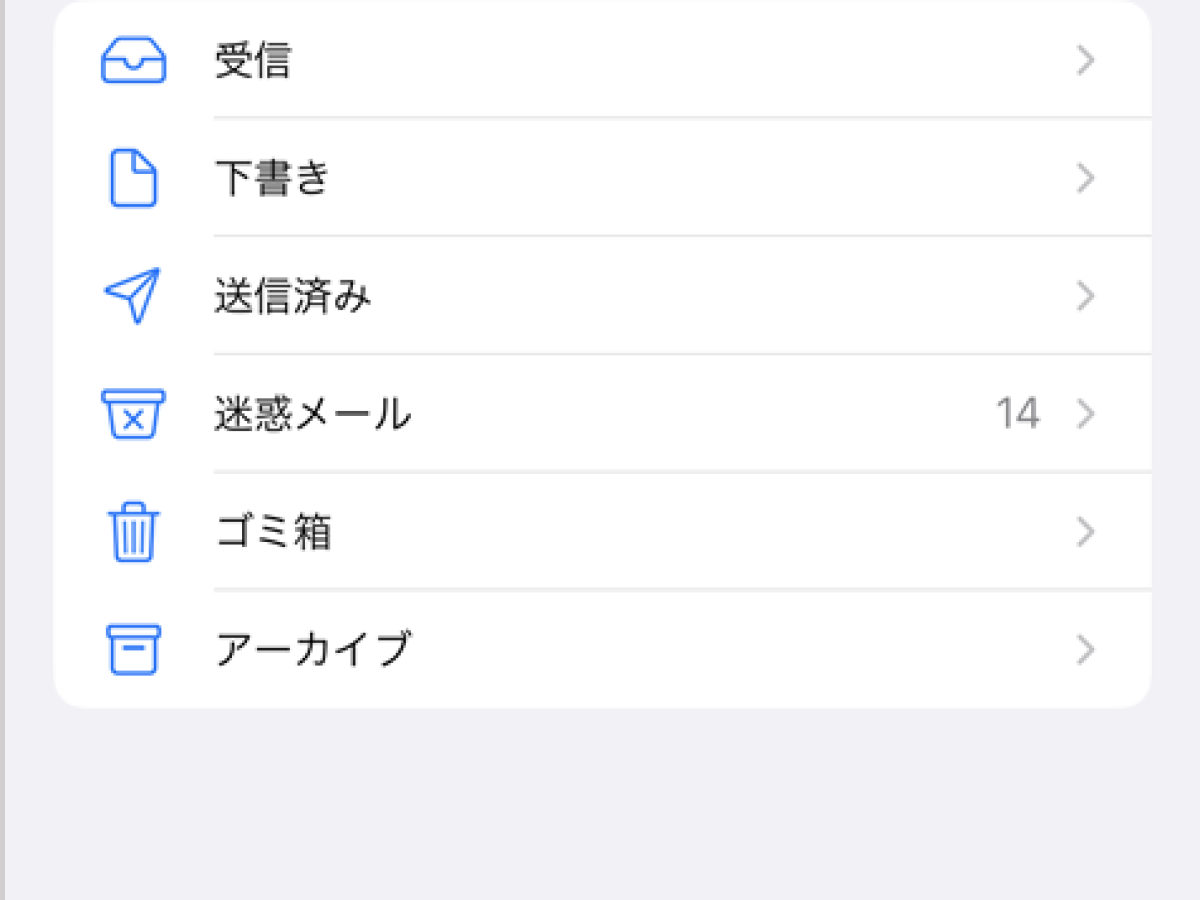
標準のメールアプリを起動し、左上の「メールボックス」をタップします。アカウント一覧から「ソフトバンク(または設定した名称)」を展開し、その下層に「迷惑メール」フォルダが存在するか確認してください。もし迷惑メールフォルダが表示されない原因を探している場合、一度も迷惑メール判定を受けていないか、IMAPのフォルダマッピングがオフになっているケースが考えられます。メールボックス画面の右上にある「編集」をタップし、非表示になっている「迷惑メール」にチェックを入れて完了を押すことで、フォルダが可視化されます。これがソフトバンクEメール(i)迷惑メール確認の基本ステップです。
2. メッセージアプリの確認(MMS・SMSの場合)
次に、ソフトバンクMMS迷惑メール救出の手順です。メッセージアプリを開き、画面上部に「すべてのメッセージ」「既知の差出人」「不明な差出人」というタブが表示されているか確認します。「不明な差出人」をタップすると、連絡先に登録されていない企業からの認証コードや通知が溜まっているケースが多々あります。なお、この表示が出ない場合は、iOSの「設定」>「メッセージ」>「不明な差出人をフィルタ」がオフになっているか確認してください。
3. My SoftBankでの根本的解除設定
端末側にメールが届いていない場合、回線大元の設定を変更するしかありません。以下のソフトバンク迷惑メール解除手順詳細を実行してください。
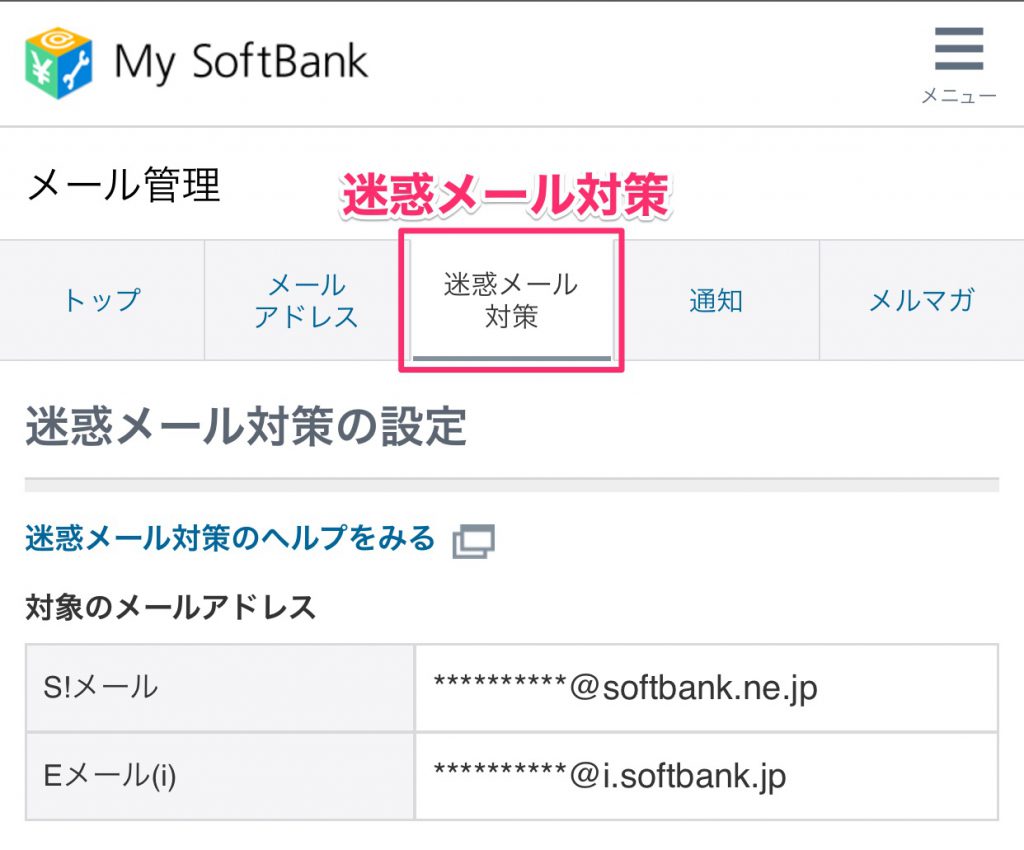
ブラウザでMy SoftBankへログインし、「メニュー」から「メール設定」を選択します。ここでMy SoftBank迷惑メール設定変更を行います。「迷惑メール対策」の項目へ進み、現在のフィルター強度を確認してください。もし「強」になっている場合は「標準」へ引き下げるか、急ぎのメールがある場合は一時的に「利用しない」に設定します。
さらに重要なのが、iPhoneメール届かない受信許可設定です。「受信許可リスト」を開き、通知を受け取りたい送信元のドメイン(例:@example.com)を「後方一致」で追加します。ソフトバンクではソフトバンク迷惑メールブロック履歴を直接閲覧する機能は提供されていないため、「許可リストに登録した上で、相手方に再送を依頼する」ことが確実な救出法となります。
一般に知られていない盲点とネットの誤解
ネット上のQ&Aサイトなどでは、「iPhoneを再起動すれば迷惑メールフォルダが現れる」「プロファイルを再インストールすれば消えたメールが戻ってくる」といった誤情報が散見されます。しかし、前述した通り通信キャリアのゲートウェイで遮断されたパケットは、端末の再起動やプロファイルの再設定で復旧することはありません。
もう一つの盲点は、2026年最新ソフトバンク迷惑メール対策における「URLリンク規制」の厳格化です。近年、フィッシング詐欺対策として、本文中に短縮URLやIPアドレス直打ちのリンクが含まれるメールは、フィルター設定が「標準」であっても一律で弾かれるケースが増加しています。友人の個人アドレスや信頼できるショップからの連絡であっても、本文に特定のURLが記載されているだけでサイレント削除されるリスクがあるのです。
【プロの結論】おすすめできる設定・慎重になるべき人の判断基準
迷惑メール設定は、万人に共通する単一の正解が存在しません。利便性と安全性のどちらを優先するかによって、選択すべき防壁の厚みは異なります。
【フィルター「強」+個別許可リストが向いている人】
日頃から不審な迷惑メールやフィッシング詐欺に悩まされており、連絡を取る相手が特定の知人や固定のサービスに限られている方。このタイプは、受信許可リストへ必要なドメインをあらかじめ登録する運用を徹底することで、高い安全性を維持できます。
【フィルター「標準」または「利用しない」へ緩和すべき人】
就職活動や転職活動中の方、多様なWebサービスやチケット予約サイトを頻繁に新規利用する方、フリーランスなどで不特定多数からのビジネス連絡を受ける方。重要メールの未達による機会損失や実害のリスクが極めて高いため、キャリア側のフィルターを緩和し、iPhone側の手動振り分けやセキュリティ対策アプリで自衛する運用が適しています。

【ソフトバンク 迷惑 メール 見 たい iphone】に関するよくある質問(FAQ)
Q1:My SoftBankでブロックされた迷惑メールの中身や履歴を後から見ることはできますか?
A1:残念ながら閲覧できません。ソフトバンクのセキュリティ仕様上、サーバ側で受取拒否(ブロック)されたメールは蓄積されずに即時破棄されるため、履歴の確認や後からの復元は不可能です。受信許可リストに対象アドレスを登録し、送信元へ再送を依頼してください。
Q2:iPhoneの「メール」アプリに迷惑メールフォルダ自体が存在しないのはなぜですか?
A2:一度も迷惑メールとして振り分けられたメッセージがない場合、またはIMAPフォルダの表示設定が無効化されていることが原因です。メールボックス画面右上の「編集」から「迷惑メール」にチェックを入れて表示させるか、受信トレイの任意のメールを一度「迷惑メールに移動」させることでフォルダが自動生成されます。
Q3:受信許可リストに登録したのに、それでもメールが届かない場合はどうすればいいですか?
A3:送信元が「なりすましメール」と判定されている可能性があります。受信許可リストの設定画面で、該当アドレスを「救済リスト」として登録するか、「なりすまし救済リスト」の有効化をお試しください。また、メールアドレスにピリオドが連続するなどの国際基準(RFC)違反アドレスからの送信でないかも確認が必要です。
まとめ:届かないトラブルを防ぐ受信設定と日常の備え
iPhoneでソフトバンクの迷惑メールが見つからない現象は、端末の故障ではなく、強固すぎるキャリアセキュリティと独自の配信構造がもたらす必然的な結果です。消えてしまった過去の通知に固執して端末設定を繰り返すよりも、My SoftBankからフィルター強度を見直し、受信許可リストを適切に整えることこそが根本解決への近道となります。
デジタルコミュニケーションの安全基準が急速に高度化する昨今、自動防御に依存しすぎると重要な情報伝達が途絶えるリスクを孕みます。認証コードや重要通知を確実に受け取るためにも、定期的にメール設定を見直し、自身の利用スタイルに適した防壁バランスを維持してください。 (出典: ソフトバンク 迷惑 メール 見 たい iphone(Yahoo!ニュース))
テクノロジーやライフスタイル領域を中心に執筆活動を行っています。趣味は写真撮影と旅行です。