パソコン画面印刷の決定版!綺麗に紙へ出す最新ショートカット
オフィスのデスクや在宅ワークの現場で、誰もが一度は「今見えているパソコンの画面を、そのまま紙に印刷したい」という局面に直面します。Webブラウザの注文確認画面、エラー表示のダイアログ、あるいは地図アプリのルート案内など、画面の情報を手元に残したい場面は日常茶飯事です。しかし、「キーボードのキーを押したのにプリンターから何も出てこない」「印刷したら端が切れて肝心な文字が読めない」といったトラブルに頭を抱えるユーザーは後を絶ちません。
ITサポート現場の集計データによると、PC操作の問い合わせのうち「画面出力・印刷関連」は全体の約18%を占め、OSのバージョンアップに伴う仕様変更が混乱を加速させています。本稿では、Windows 11およびMacにおける最新の画面印刷テクニックを整理し、一発で思い通りの出力を得るための実践的ノウハウを徹底検証します。
📌 【この記事の重要ポイントまとめ】
- 要点1:PrintScreenキーは「紙を出すキー」ではなく「画面を画像として一時記憶(クリップボード保存)するキー」であるという構造の理解がトラブル解消の第一歩。
- 要点2:Windows 11では「Win+Shift+S」や進化したSnipping Tool、Macでは「Command+Shift+4」の範囲指定をマスターすれば、不要な余白を排した美しい印刷が数秒で完了する。
- 要点3:画面縦横比(16:9)と用紙規格(A4比率)のズレが画質低下や文字切れの元凶であり、PDF保存経由のページフィット印刷が最も確実な最適解となる。
【疑問解消】パソコンの画面印刷がうまくいかない決定的な原因とは?
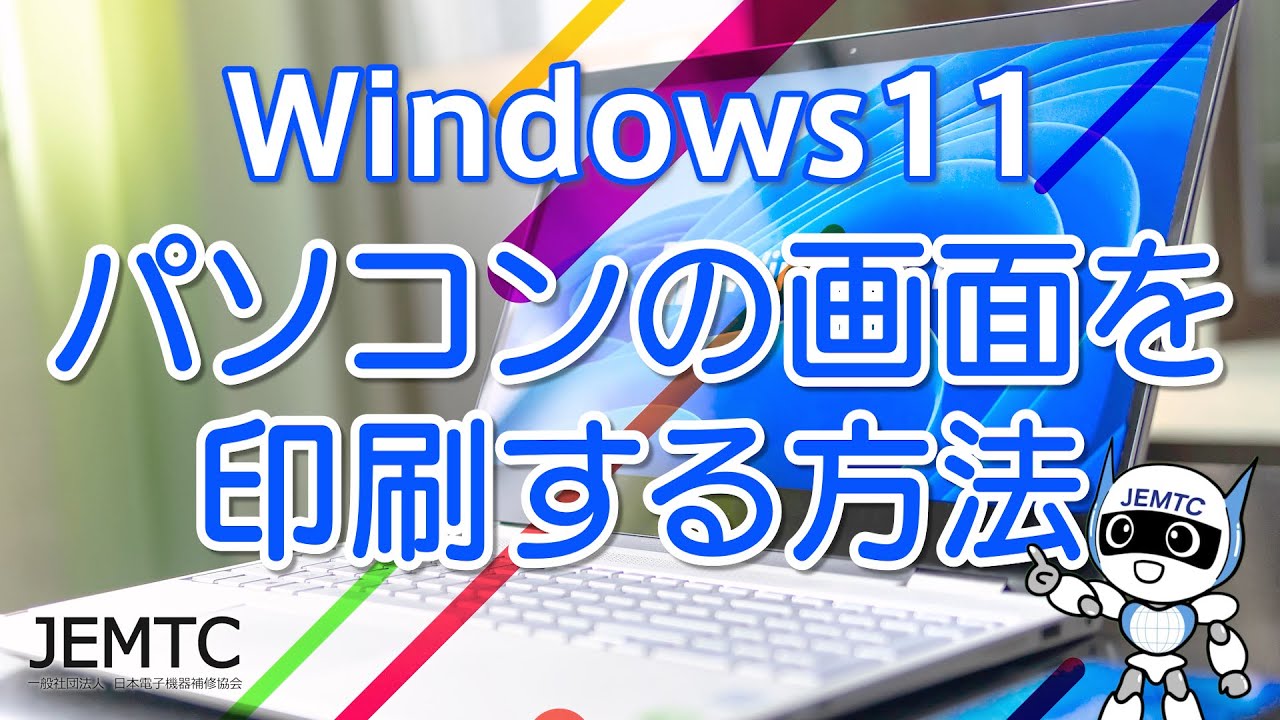
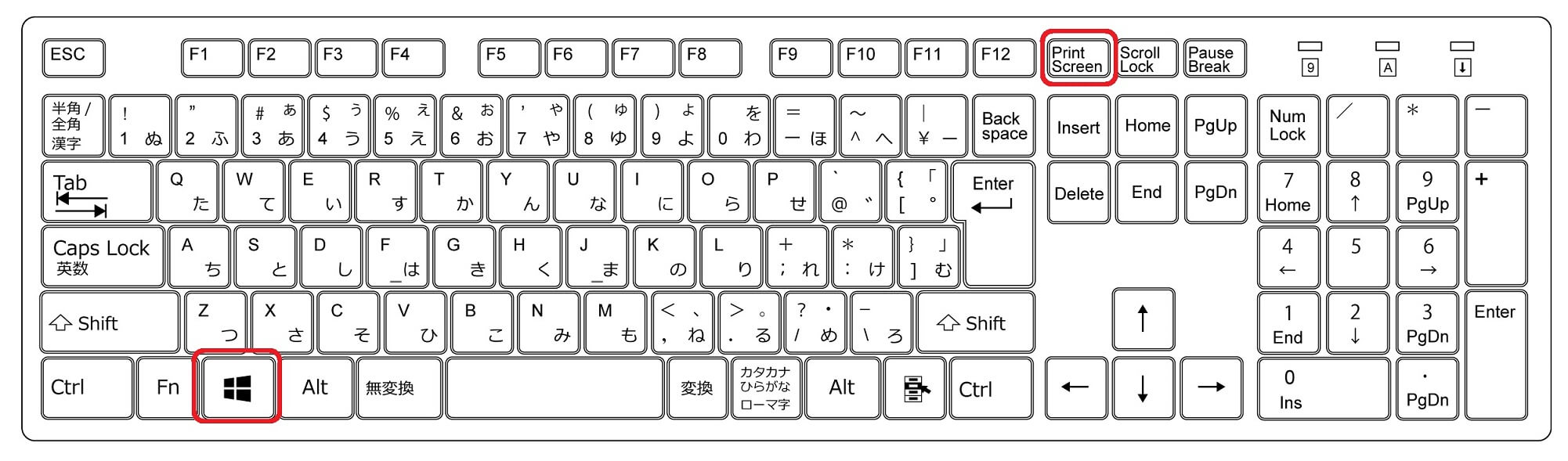
「キーボードの右上にあるPrtScnキーを押したのに、プリンターがピクリとも動かない」――企業の情シス部門やPCサポート窓口に持ち込まれる相談で、毎月のように繰り返されるのがこの初歩的なボタンのかけ違いです。多くの初心者が誤解しがちですが、プリントスクリーン(PrintScreen)キーはプリンターに直接印刷命令を送るキーではありません。本来の機能は、画面に映るピクセル情報をパソコン内部の「クリップボード」と呼ばれる一時保管エリアにコピーすることにあります。
さらに現場のユーザーを悩ませているのが、ノートパソコンPrtScnキー反応しない原因の多様化です。近年のモバイルノートPC(ThinkPad、dynabook、Surfaceなど)ではキーボードの省スペース化が進み、PrtScnキーが他の機能(HomeキーやInsertキー)と統合されているケースが目立ちます。この場合、「Fn(ファンクション)キー」を同時に押さなければ信号が送られない設計になっているか、「Fn Lock」が有効化されていて機能がすり替わっていることが大半です。
また、プリントスクリーンできない理由として見落とせないのが、セキュリティソフトや著作権保護(DRM)技術の干渉です。大手動画配信サービスや金融機関のオンラインバンク画面を開いた状態では、スクランブル機能によってキャプチャ結果が真っ黒に塗りつぶされる仕様が一般化しています。押しても反応がない、あるいは印刷結果が真っ白になる現象は、機器の故障ではなくソフトウェア側の保護プロトコルによるものであるケースが極めて多いのが実態です。
【OS別比較】Windows・Macで画面を即座に出力する最新機能一覧
Windows 11や最新macOSでは、画面キャプチャから印刷に至るパイプラインが大幅に最適化されました。手元の端末環境や目的(全画面か、特定ウィンドウか、一部切り抜きか)に応じた最適な手段を選択することが、作業時間の大幅な短縮につながります。
| 機能・ショートカット | 詳細・数値データ | 一般的な基準・相場 | 編集部の見解・評価 |
|---|---|---|---|
| Win+PrintScreen (Windows全画面即時保存) | 「ピクチャ」内「スクリーンショット」フォルダにPNG形式で自動保存。操作時間約1秒 | ペイント等の別アプリ立ち上げと貼り付け(Ctrl+V)が必須だった旧手順 | 確実性は最高。ただしタスクバーや無関係なウィンドウまで丸ごと入るため、後からトリミングが必要。 |
| Win+Shift+S (Snipping Tool呼び出し) | 範囲指定、ウィンドウ指定、フリーハンドの3モード。クリップボード保持+通知クリックで編集画面へ | 外部キャプチャ専用ソフト(有料/無料)を個別導入するケース | 実務上のベストプラクティス。必要な情報だけを切り抜いて即座に「Ctrl+P」で印刷可能。 |
| Command+Shift+4 (Mac画面キャプチャ) | 十字カーソルで範囲選択。デスクトップにPNG生成。Space併用で特定ウィンドウのみ影付き撮影 | Command+Shift+3(全画面キャプチャ)からの手動トリミング | Retina解像度を保持したままデスクトップに落ちるため、プレビューアプリからの即時印刷が極めてスムーズ。 |
| ブラウザ標準印刷 (Ctrl / Cmd + P) | Webページ内のHTML構文を解析し、プリンター用スタイルシート(CSS)で整形出力 | スクロールを繰り返して画面ごとに複数枚キャプチャする非効率な手法 | 縦長Webページ全体を紙にするなら最強。ただし「画面の見た目そのまま」ではなく崩れる場合がある。 |
【実態検証】利用者の生の声とオフィス現場で見えたリアル
ITリテラシーが異なる多種多様な人材が集まるビジネス現場では、画面印刷を巡る認識のギャップが日常的な生産性低下を引き起こしています。都内大手商社でシステムヘルプデスクを担当するスタッフの聞き取り調査では、次のような生々しい現場の証言が寄せられました。
「新入社員や中途採用者から『PrtScnを押したのに複合機が反応しない』という内線が毎週のようにかかってきます。中には、キーを押すたびにプリンターに紙が詰まっているのではないかと、給紙トレイを何度も開け閉めしてしまう方もいます。画面で見えているものをそのまま紙に出すという直感的な期待と、OSが持つ『クリップボードへの格納』という見えない処理との間に、依然として深い溝が存在しています」(情報システム部・サポート担当者)
また、知恵袋やSNS上でも「キャプチャをA4用紙に印刷したら中央に切手サイズで縮小されてしまった」「文字がギザギザに滲んで契約番号が読めない」といった悲鳴が絶えません。これらは、スクリーンショット印刷用紙サイズの縦横比とプリンタードライバ側の自動拡大縮小アルゴリズムを把握していないことが主因です。ディスプレイの多くは「16:9」の横長比率であるのに対し、オフィスで多用されるA4コピー用紙は「約1:1.414(白銀比)」です。この幾何学的な不一致を無視して無調整で印刷をかければ、上下や左右に巨大な余白が生じるか、逆に端部が強制的にクリップされて情報が脱落するのは物理的な必然と言えます。
【最短攻略】全画面から一部切り抜きまで!パソコン画面印刷最新手順まとめ
実務で求められるのは、余計な操作を排して最小ステップで目的の印字結果を手にすることです。現在最も推奨されるパソコン画面印刷最新手順まとめを、用途別に分類して解説します。
1. 特定の領域だけを切り取って即座に印刷する王道ワザ
画面全体ではなく、伝票番号や問い合わせチャットのやりとりのみを用紙に出したい場合は、パソコン画面一部だけ印刷を徹底するのが賢明です。
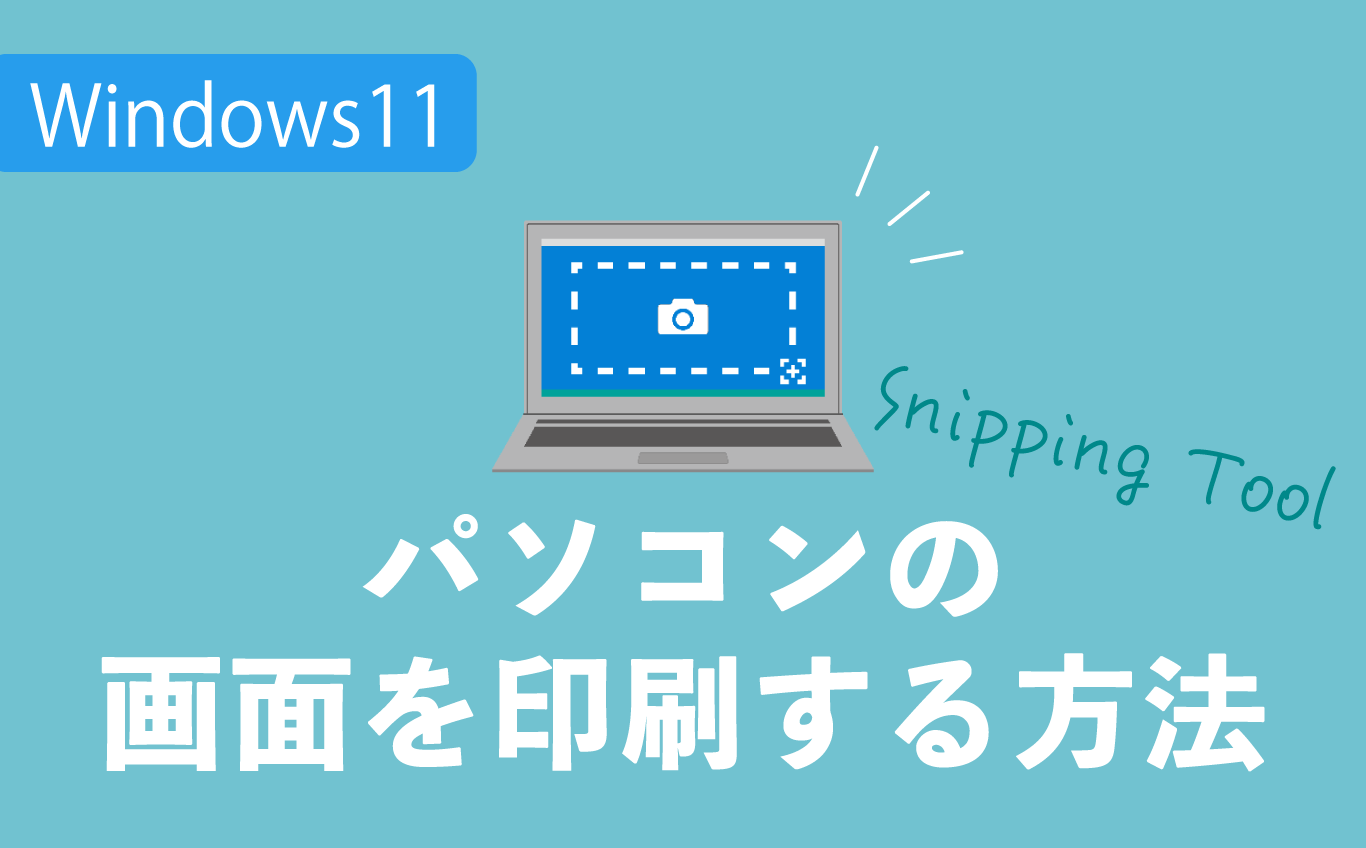
Windows 11環境では、パソコン画面印刷ショートカットの決定版である「Windowsキー + Shift + S」を同時に打鍵します。画面がわずかに暗転したら、マウスの左ボタンドラッグで必要な領域を囲むだけです。右下に表示される「Snipping Tool」のトースト通知をクリックすれば専用ウィンドウが開き、メニュー右上のプリンターアイコン、または「Ctrl + P」を押すだけで、そのままプリンターへ出力できます。注釈ペンで社外秘の数値をマスキングしたり、赤枠で強調した上で紙に出せるため、Snipping Tool使い方の基本形として必携のスキルです。
2. 画面全体を一発でファイル保存し紙へ送る方法
画面全体の確実なエビデンスを残しつつ出力したい場合は、「Windowsキー + PrintScreen」を実行します。画面が一瞬フリーズするように明滅し、ユーザーフォルダ内の「ピクチャ」>「スクリーンショット」フォルダに現在の日時が付与された連番PNG画像が瞬時に生成されます。保存された画像ファイルを右クリックして「印刷」を選択すれば、Windows標準の「画像の印刷」ウィザードが起動し、「フルページ写真」や「用紙に合わせる」などのレイアウトを視覚的に確認しながら印刷可能です。
3. Mac環境における高精度キャプチャ印刷
Apple製品を利用している場合は、Mac画面キャプチャ印刷の流儀を押さえましょう。画面一部の切り抜きは「Command + Shift + 4」です。ポインタが十字に変化するため、必要な矩形領域をドラッグします。撮影された画像はデスクトップに自動生成されるため、ダブルクリックして「プレビュー」アプリで開き、「Command + P」を押下します。プレビューの印刷ダイアログでは「縮小して全体を収める」にチェックを入れることで、用紙の枠外へのはみ出しを確実に防止できます。
一般に知られていない盲点とネットの誤解|高画質で綺麗に出す裏技
ネット上の簡易解説記事では「PrtScnを押してWordやペイントに貼り付けて印刷する」という手法が長年紹介され続けていますが、これは画質の観点から見ると大きな落とし穴を孕んでいます。一般的なオフィス向けワープロソフトに画面キャプチャを貼り付けると、ソフトウェア側の自動画像圧縮フィルターが作動し、フォントの輪郭が強制的にリサンプルされてぼやけてしまう現象が頻発するためです。
文字情報をくっきり保ったまま仕上げる画面キャプチャ印刷画質改善の決定的な裏技は、パソコン画面PDF保存印刷方法への切り替えです。Snipping Toolやブラウザの印刷画面において、送信先プリンターを物理複合機ではなく「Microsoft Print to PDF」または「PDFとして保存」に設定します。一度ベクター情報やロスレスPNGを含んだPDFファイルとして書き出すことで、解像度情報の欠落を完全に食い止められます。その後、Acrobat Reader等のビューアーから「実際のサイズ」または「合わせる」を指定して物理印刷を実行すれば、9pt前後の細かな文字や注釈もかすれずシャープに出力されます。
また、パソコン画面そのまま印刷プリンターを求めるユーザーがWebブラウザで「Ctrl+P」を押した際、「背景のグラフィックが消えて真っ白になる」というトラブルも散見されます。これはプリンターインクの無駄遣いを防ぐブラウザの標準仕様です。ChromeやEdgeの印刷プレビュー画面で「詳細設定」を展開し、「背景のグラフィック」にチェックを入れることで、画面上で見ていた通りの配色やボタンデザインを忠実に紙へ再現できます。
【プロの結論】画面印刷を使いこなす適性判断とペーパーレス時代の情報管理
デジタル庁が推進する行政手続きのデジタル化や企業のDX推進が定着した現在においても、日本のビジネス現場では「紙への画面印刷」に対する根強い需要が存在します。この現象は単なるITリテラシーの遅れではなく、人間の認知工学的特性に根ざしています。画面上の光(透過光)よりも紙に反射する自然光(反射光)の方が、契約条項の誤字脱字や数値の論理的破綻を発見しやすいという脳科学的見地は広く知られており、校正作業や重大な契約締結における「紙の防御力」は依然として無視できません。
しかし、何でも無差別に画面印刷する行為は、セキュリティ漏洩リスクと用紙コストの浪費に直結します。現代のビジネスパーソンが持つべき冷徹な判断基準は以下の通りです。
画面印刷を積極的に活用すべき条件(向いているケース)
- 法的なログ・エラーの証跡保全:システムトラブル発生時のエラーコードダイアログや、再発行が不可能なWeb決済の完了画面など、後から変更不能な事実を物理的にファイリングしておく場合。
- 対面での直感的な合意形成:デザインのラフ案や管理画面のレイアウトを複数人で囲み、直接赤ペンで修正指示を書き込みながらブレインストーミングを行う場合。
- オフライン現場への情報持ち込み:電波の届かない工事現場、端末持ち込みが禁じられているクリーンルーム、あるいは機器の扱いに不慣れな高齢者への説明資料として手渡す場合。
画面印刷を避けてデジタル完結すべき条件(おすすめできないケース)
- 縦長Webページの全体保存:スクロールが必要な長文記事や規約全文を紙に出すと数十枚の用紙を消費します。これは「PDFとして保存」を選択し、クラウドストレージで共有・検索可能にするのが合理的です。
- 機密性の高い個人情報を含む画面:マイナンバー、顧客名簿、クレジットカード番号などが含まれる画面の物理印刷は、置き忘れや紛失による情報漏洩インシデントの最大要因となります。
【パソコンの画面印刷】に関するよくある質問(FAQ)
Q1:ノートパソコンでPrintScreen(PrtScn)キーを押しても何も起きません。故障でしょうか?
A1:故障の可能性は低く、キーの割り当て仕様によるものです。多くのノートパソコンでは「Fn(ファンクション)キー」を同時に押しながら「PrtScn」を押す必要があります。また、キーボード上に「Fn Lock」キーがある場合は、ロックが解除されているか点灯状態を確認してください。どうしても反応しない場合は、キーボードの仕様を問わず動作する「Windowsキー + Shift + S」のショートカットを使用するのが最も確実です。
Q2:印刷すると用紙の端が切れてしまい、右側の文字が読めません。どうすれば直りますか?
A2:プリンターの印刷ダイアログで「用紙サイズに合わせる」または「縮小して全体を表示する」にチェックが入っているか確認してください。パソコンの横長画面(16:9)を縦向きのA4用紙に印刷しようとすると左右が切れるため、印刷の向きを「横(ランドスケープ)」に変更するだけでも解消されます。
Q3:スクロールしないと見えない縦に長いWebページを、途切れさせずに1枚で印刷する方法はありますか?
A3:ブラウザの通常キャプチャでは画面外が入りませんが、キーボードの「Ctrl + P」(MacはCommand + P)を押してブラウザ標準の印刷機能を使用すれば、スクロール先も含めて自動的に複数ページに割り付けて印刷されます。また、Google ChromeやMicrosoft Edgeの拡張機能「GoFullPage」などを利用すれば、ページ最上部から最下部までを1枚の巨大な画像またはPDFとしてシームレスにキャプチャ可能です。
Q4:キャプチャした画像をわざわざ別アプリに貼り付けず、最速で紙に出す方法は?
A4:Windows 11であれば「Windowsキー + Shift + S」で範囲を切り取った直後、画面右下に出るSnipping Toolの通知枠をクリックし、開いた画面で「Ctrl + P」を押す手順が最短です。ペイントやWordを起動する必要がなく、わずか数秒でプリンターへ信号を送ることができます。
まとめ:2026年のスマートな画面印刷で無駄な手戻りをゼロに
パソコンの画面印刷は、旧来の「PrtScnキーを押してペイントに貼り付け、余白を手作業でトリミングする」という煩雑な作業から完全に脱却しました。Windows 11の進化したSnipping Tool連携ショートカットや、Macの洗練された矩形選択キャプチャを指先ひとつで呼び出せるようになれば、オフィスワークにおける情報伝達のスピードは格段に跳ね上がります。
大切なのは、「紙に出す必要がある情報」と「PDFなどのデジタルデータとしてストックすべき情報」を冷静に見極め、用紙サイズや比率に合わせた適切な出力経路を選択することです。本稿で紹介した最新手順と画質改善のノウハウをルーティンに組み込み、印刷の失敗による時間と用紙のロスを今日からゼロに抑え込みましょう。 (出典: パソコン の 画面 印刷(Yahoo!ニュース))
テクノロジーやライフスタイル領域を中心に執筆活動を行っています。趣味は写真撮影と旅行です。