ラスターとベクターの違いは?クリスタ線画と着色の最適解【2026】
デジタルイラストの制作画面を開いた瞬間、誰もが直面する「ラスターレイヤー」と「ベクターレイヤー」の二者択一。CLIP STUDIO PAINT(クリスタ)をはじめとする主要ペイントアプリでは基本中の基本として鎮座している機能ですが、制作現場では今なお「なんとなくラスターのまま線を描いてしまい、拡大したら線がボケて印刷に耐えられなくなった」「ベクターレイヤー上でバケツツールを使おうとしたら色が塗れずパニックになった」といったトラブルが後を絶ちません。
なぜ商業の第一線で活躍するプロイラストレーターや縦スクロール漫画(Webtoon)スタジオは、線画と着色でこの2つのレイヤーを厳格に使い分けているのでしょうか。セルシス公式の技術ドキュメントや元ゲームイラストアートディレクターらの現場証言をもとに、2つのレイヤーの構造的真実と、制作工数を劇的に圧縮する実践的な活用テクニックを徹底解剖します。
📌 【この記事の重要ポイントまとめ】
- 要点1:ラスターは「色のマス目(ピクセル)」、ベクターは「数値の座標と計算式」で描画を記録する根本的なデータ構造の違いがある。
- 要点2:プロの鉄則は「線画=ベクター」「着色・加工=ラスター」。線画をベクターで描くだけで、拡大縮小時の劣化防止、交点消去によるクリーンアップ、後からの太さ修正が自由自在になる。
- 要点3:ベクター上では直接の塗りつぶしやぼかしフィルターが使えない仕様のため、ベクターを参照レイヤーに設定し、ラスター側で塗る「ハイブリッド設計」が最速の作画環境を生む。
【決定的な違い】「モザイク画」と「針金細工」で理解するデータ構造の真実
画面上では同じ1本の線に見えても、アプリケーションの内部で起きているデータ処理はまったくの別物です。クリエイター育成現場や公式TIPSにおいて、ラスターレイヤーとベクターレイヤーの違いはしばしば「モザイク画」と「針金細工」という鮮烈な比喩で説明されます。
一般的なお絵描きソフトの標準であるラスターレイヤーは、方眼紙の細かいマス目(ピクセル)の1つひとつに「赤」「黒」「透明」といったカラー情報を流し込むモザイク画の構造を採用しています。キャンバス全体のドット情報をそのまま保存するため、水彩のような複雑な混色や油彩のタッチ、滑らかなグラデーション表現に圧倒的な強みを発揮します。
対してベクターレイヤーは、画面上に色を置いているわけではありません。「始点Aから終点Bまで、制御点Cを通る太さ4pxの黒い曲線」という座標データと計算式(パス情報)を記録しています。これはキャンバス上に自在に曲がる針金をピンで留めながら配置しているような状態です。
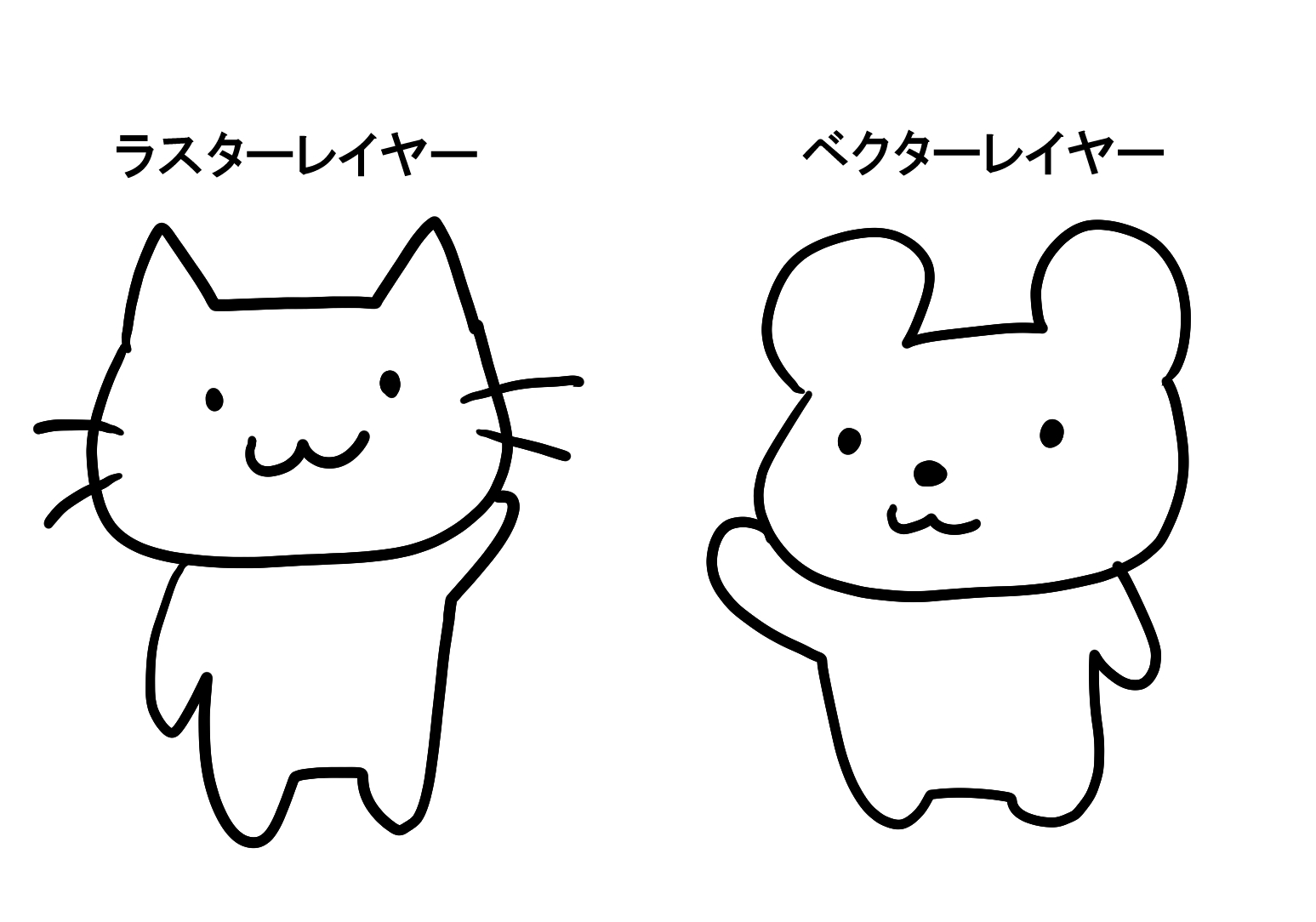
この構造差こそが、ベクターレイヤーが拡大縮小で劣化しない理由に直結しています。ラスター画像を200%に拡大すると、限られたマス目を無理やり引き伸ばすため、境界線が階段状にギザギザになる「ジャギー」やピクセル間の補間による「ボケ」が発生します。しかしベクター画像の場合、拡大指示が出た瞬間に「座標の数値を2倍にして計算し直し、現在の画面解像度に合わせて瞬時に再描画」されるため、何倍に拡大しようとエッジの鋭利さが1ミリも損なわれません。
【プロが線画と着色で使い分ける理由】拡大縮小で劣化させない裏ワザと現場の最適解
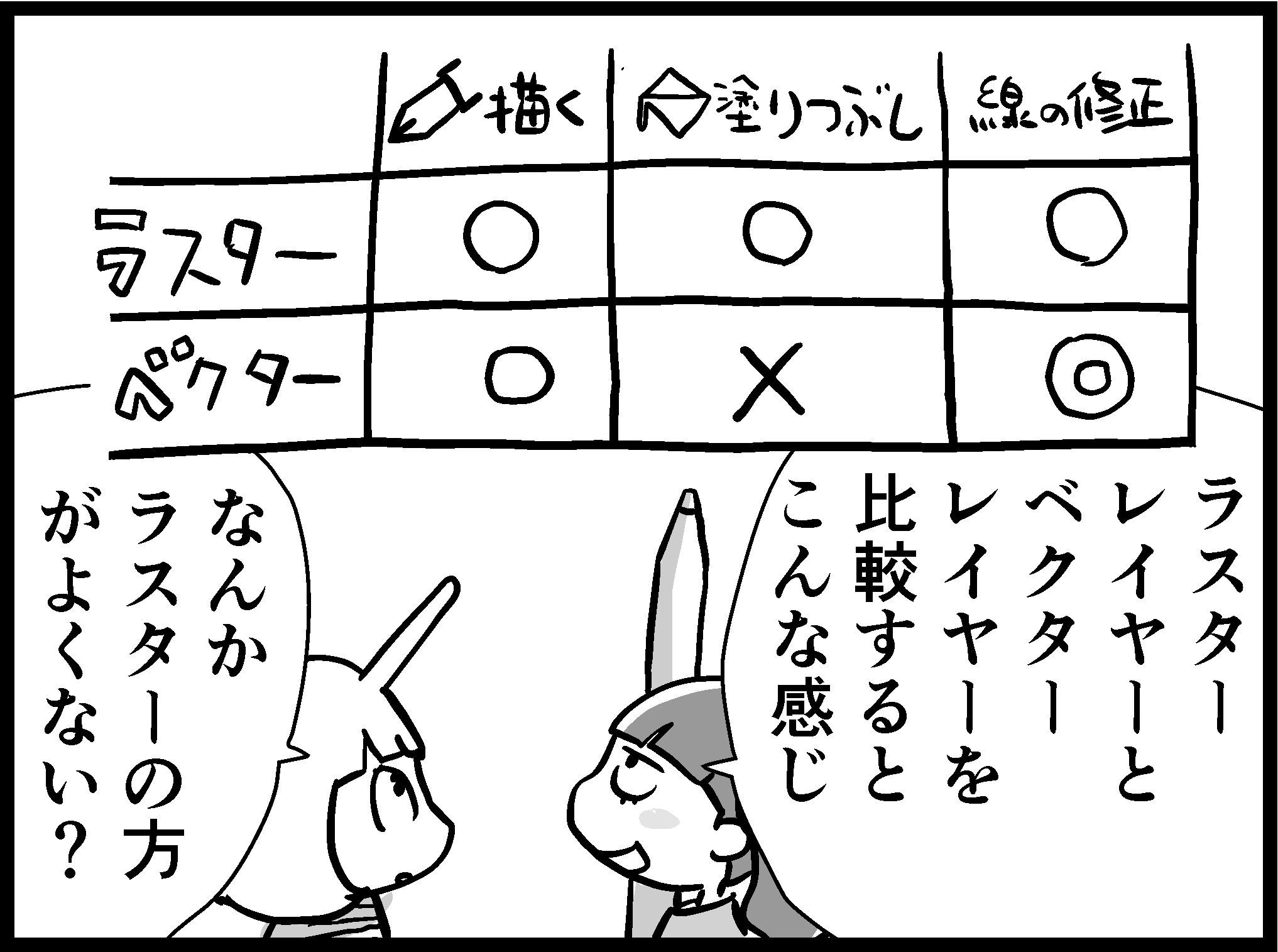
「なぜプロは線画と着色でレイヤーを明確に分けるのか」という疑問の答えは極めて合理的です。結論から言えば、「線画にはベクター、着色にはラスター」という使い分けが、デジタル作画における最もエラーが少なく、工数を最小化する黄金律だからです。
キャラクターイラストの制作現場では、ラフから清書に進む過程や、構図全体のバランス調整の段階で「頭部のサイズを5%縮小したい」「瞳の角度を少し傾けたい」「右腕をやや外側に配置し直したい」といった部分的な変形・拡大縮小が日常茶飯事として発生します。もし線画をラスターレイヤーで描いていた場合、一度の変形だけで線が滲み、線のシャープさを取り戻すために描き直すという膨大なタイムロスを強いられます。
しかし、線画をベクターレイヤーで描いておけば、自由変形(Ctrl+T / Cmd+T)やメッシュ変形を何度繰り返しても描線は常に完璧な鮮明さを維持します。さらに「変形後に線の太さだけが周囲と合わなくなった」というトラブルが起きても、ベクターであれば後から線幅の数値だけを一括調整できる裏ワザが存在します。
一方で、着色工程においてはベクターレイヤーは完全に不向きです。ベクターはあくまで「線の骨格」を扱う仕組みであるため、筆圧に応じた不透明度のブレンドや、厚塗りのような混色、柔らかいエアブラシのグラデーションを塗り重ねることが原理的にできません。だからこそ、線画 ベクター ラスター おすすめの回答は「どちらか一方を選ぶ」のではなく、「線画の修正耐性をベクターで確保し、豊かな色彩表現はラスターに任せる」という完全分業体制に行き着きます。
【徹底比較】ラスターvsベクターのメリット・デメリットと推奨スペック
双方の技術仕様と実務上の得手不得手を把握するために、具体的な比較データと制作環境における評価を整理しました。
| 比較項目 | ラスターレイヤー | ベクターレイヤー | プロ現場での評価と実践基準 |
|---|---|---|---|
| データ記録方式 | ピクセル単位(方眼紙のマス目) | 数値・関数(アンカーポイントとパス) | ベクターは幾何学的情報のためデータが超軽量 |
| 拡大・縮小耐性 | ×(拡大でボケ・縮小で線潰れ) | ◎(完全無劣化・何度でも変形可能) | グッズ展開や高解像度出力で圧倒的な差が出る |
| 色塗り・混色 | ◎(バケツ塗り・混色・不透明度自在) | ×(直接塗りつぶし・混色は不可) | 着色作業は100%ラスターレイヤーで行うのが基本 |
| フィルター効果 | ◎(ぼかし・色調補正・変形フィルター) | ×(ピクセル処理系フィルターは使用不可) | 特殊効果や仕上げ処理にはラスター化が必要 |
| 線の後修正機能 | △(消しゴムで削る・描き直しのみ) | ◎(つまみ・太さ変更・制御点移動) | 修正作業時間を約50%〜70%削減可能 |
| 推奨用途 | 下描き・下塗り・エフェクト・厚塗り背景 | キャラクター線画・背景パース線・枠線 | ラスター ベクター メリット デメリットの相互補完 |
見落とされがちなのが、CLIP STUDIO PAINTの解像度設定との関係性です。WEB用途の標準である72dpi〜150dpiであればラスターの劣化も目立ちにくいですが、印刷を前提としたカラーイラストの350dpiや、商業モノクロ漫画の標準である600dpi〜1200dpiの現場では、微細な線のシャープさが作品のクオリティを左右します。ベクターレイヤーで線を描いておけば、制作途中で「B5サイズ・350dpi」から「ポスター用A1サイズ」へとキャンバス解像度を変更しても、線画の解像度だけは一切荒れずにそのまま耐え抜くことができます。
【クリスタ実践編】制作時間を半減させるベクターレイヤーの使い方と神機能
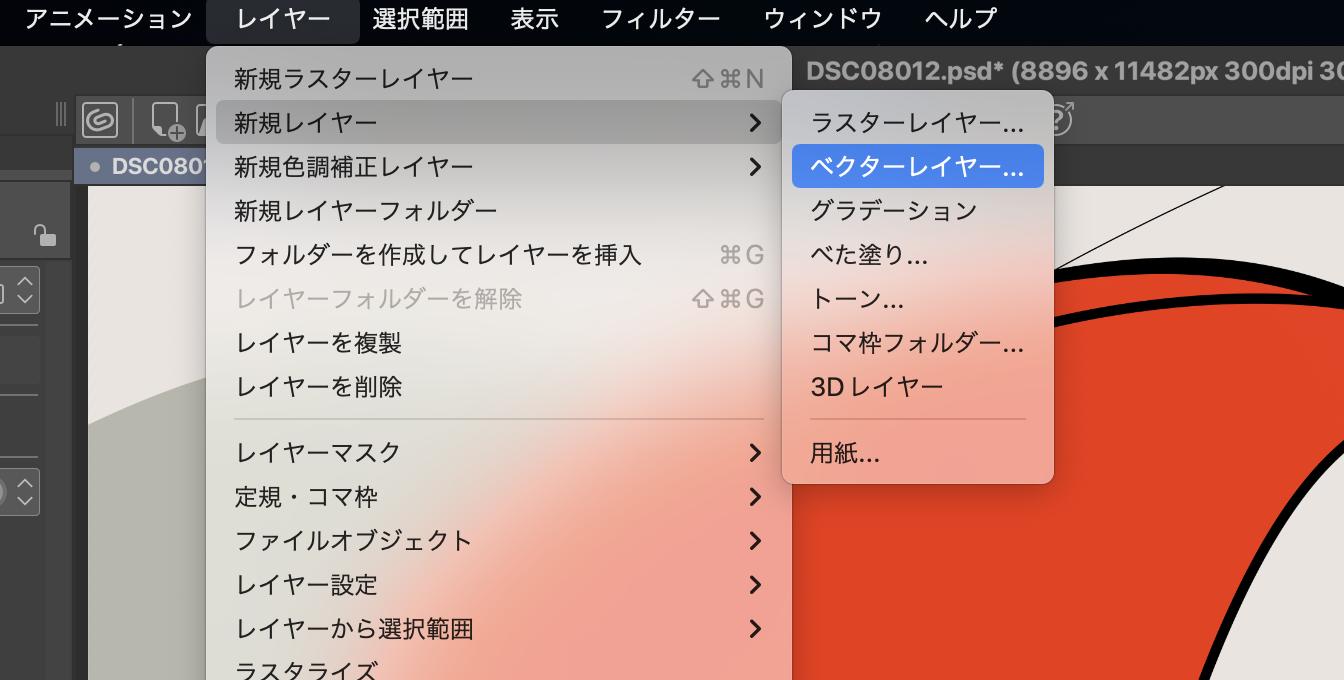
CLIP STUDIO PAINTにおけるクリスタ ベクターレイヤーの使い方は、単に「劣化しない」だけにとどまりません。現場の作画スピードを劇的に引き上げる3つの代表的ツールをマスターすることで、線画作業のストレスは完全に消え去ります。
1. 飛び出た髪の毛を一瞬で消し去る「交点消去」
クリスタユーザーがベクターを導入する最大の動機とも言えるのが、ベクターレイヤー消しゴムの「交点消去」機能です。消しゴムツールのサブツール詳細で「交点まで」にチェックを入れておくだけで、入り組んだ髪の毛の交差部分や、服のシワ、背景の重なりなど、線がクロスして飛び出した不要な余白をワンクリックで根元から綺麗に消去できます。線を慎重に際まで消すチマチマした作業から完全に解放されます。
2. 描き直さずにニュアンスを変える「つまみツール」と線幅修正
手描きで引いた線が「ほんの少し歪んでしまった」「もう少し曲がり具合を緩やかにしたい」という時、何度もアンドゥ(Ctrl+Z)を繰り返す必要はありません。線修正グループにあるベクター線修正の「つまみツール」を使えば、引いた後の線を指で引っ張るように直感的に歪めることができます。さらに「線幅修正」ツールをなぞるだけで、線の太さを部分的に太くしたり細くしたり、均一化させることが可能です。
3. ラスター線画を後から救済する「レイヤー変換」
「うっかりラスターレイヤーで素晴らしい線画を仕上げてしまった」という場合も諦める必要はありません。メニューの[レイヤー]→[レイヤーの変換]を選択し、種類をベクターレイヤーに変更するだけで、クリスタのレイヤー変換(ラスターからベクター)が瞬時に実行されます。
変換時のダイアログで「ベクター設定」を開き、最大線幅やゴミ取りフィルターの数値を調整することで、手描きの質感を維持したまま制御点を持ったベクターパスへとコンバートできます。ただし、複雑な混色部分やカスレの多いブラシは不要な制御点が膨大に生成されてデータが重くなるため、主線のクリーンな線画に対して適用するのがコツです。
一般に知られていない盲点とネットの誤解|なぜ塗りつぶしやフィルターが効かないのか?
デジタル作画ビギナーが最も深くハマる落とし穴が、「ベクターレイヤーを選んでいるのにツールが反応しない」という現象です。ネットの掲示板や知恵袋でも頻出の疑問ですが、これらはバグではなくシステムの論理的な制約によるものです。
まず、ラスターレイヤーで塗りつぶしができない原因として最も多いのは、実は「誤ってベクターレイヤーを選択したままバケツツールを使おうとしている」ケースです。ベクターレイヤーは先述の通り「線の骨格(パス)」のみを保持する領域であり、面をピクセルで埋めるという概念が存在しません。そのため、クリスタではベクターレイヤー上で塗りつぶしツールやグラデーションツールを選択すると、カーソルに進入禁止マークが表示され、処理がロックされます。
もうひとつの大きな盲点が、ベクターレイヤーでフィルターが使えない理由です。メニューバーの[フィルター]を開いた際、「ぼかし(ガウスぼかし)」や「モザイク」「変形」などの項目がことごとくグレーアウトして選択できなくなります。フィルター機能は、キャンバス上に敷き詰められたピクセルの色彩値を数学的に再計算して置き換える処理(畳み込み演算など)を行うため、ピクセルを持たないベクターデータには直接適用できないのです。
現場ではこれらの制約を回避するため、以下のデジタルイラスト レイヤー使い分けのコツが標準ワークフローとして定着しています。
- 線画の参照レイヤー化:ベクターレイヤーの左側にある灯台アイコン(参照レイヤーに設定)を点灯させる。
- 塗りつぶしツールの設定変更:バケツツールの参照先を「参照レイヤー」に設定し、「すきま閉じ」を有効化する。
- 別レイヤー(ラスター)で着色:ベクター線画の下に新規ラスターレイヤーを配置し、そこで色を流し込む。
- フィルター加工時の複製ラスター化:線画に色トレスやガウスぼかしを施したい場合は、ベクター線画レイヤーを複製し、複製側を[右クリック]→[ラスタライズ]して効果を適用する。
【実態検証】プロの制作現場と個人クリエイターの生の声から見えたリアル
かつてゲーム制作会社でアートディレクターを務めたハシケン氏をはじめとする業界のベテラン勢は、自身の知見として「商業現場においてベクターを扱えるかどうかは、作業スピードと修正対応力に直結する死活問題」であると一貫して警鐘を鳴らしています。
特に近年の現場では、縦スクロールコミック(Webtoon)の急速な普及と、スマートフォンから高精細タブレット、さらに紙媒体への単行本化・大型ポスター化といった「マルチデバイス・マルチサイズ展開」が標準化しました。Webtoonスタジオのディレクター陣への取材によると、分業制で制作される現場において「ネームや下描きはラスターでも構わないが、線画工程(ペン入れ)はベクター納品を絶対条件とする」スタジオが全体の8割を超えています。
個人クリエイターのコミュニティにおいても、かつては「ベクターレイヤーは制御点が多くて描画が重くなる」「ペンの描き味が硬くてアナログ感が出ない」と敬遠する声が一部にありました。しかし、CLIP STUDIO PAINTのバージョン進化に伴い描画エンジンが極限までチューニングされた現在では、ペンの追従性はラスターと完全に同等レベルに達しています。SNS上のリアルな体験談でも、「アクリルスタンドのグッズ制作時に、元絵を300%拡大してもベクター線画だったおかげで描き直しにならず命拾いした」「交点消去消しゴムを覚えてから線画の所要時間が半分になった」といった実感の声が圧倒的多数を占めています。
【プロの結論】おすすめできる人・慎重になるべき人の判断基準
強力無比なベクターレイヤーですが、すべてのクリエイターが盲目的にベクター一本槍にすべきかといえば、決してそうではありません。自身の作風や制作目的との相性を冷静に見極める必要があります。
ベクターレイヤーを迷わず導入すべき人
- アニメ塗り・ブラシ塗り中心のイラストを描く人:主線がはっきりしたキャラクターイラストにおいて、修正の自由度とエッジの鮮明さは最大の武器になります。
- 漫画・Webtoon・同人誌を制作する人:コマ割り、フキダシ、背景のパース線、キャラクターのペン入れなど、交点消去の恩恵を極限まで享受できます。
- 将来的にグッズ展開や印刷を視野に入れている人:解像度やサイズ変更の制限から解放され、再作業の心理的・時間的コストを完全にゼロ化できます。
- 線の清書に自信がない初心者:後からつまみツールで曲がりを直したり、線幅修正でメリハリをつけられるため、描画時の心理的プレッシャーを大幅に軽減できます。
ラスターレイヤー主体の制作にとどまるべき人
- 厚塗り・グランジ・水彩アナログタッチの作風:線と塗りの境界線が曖昧で、ブラシのタッチを幾重にも重ねて立体感を削り出すスタイルでは、ベクターの利点がほぼ活きません。
- スピード重視のスケッチやワンドロ(1時間作画):後からの修正を前提とせず、筆圧のノリと勢いだけで一気に描き切るライブペイント的な制作では、ラスターのシンプルさが最も思考を邪魔しません。
【ラスター レイヤー ベクター レイヤー】に関するよくある質問(FAQ)
Q1:後からラスターレイヤーをベクターレイヤーに変換した場合、線は綺麗に引き直されますか?
A1:完全な手描きと同じ滑らかさにするには細かな調整が必要です。クリスタの「レイヤーの変換」機能を使えばワンクリックでベクター化できますが、線の輪郭にアンチエイリアス(半透明のボケ足)が多く含まれていると、それを拾って余計な制御点が大量に生成されることがあります。変換ダイアログの「ベクター設定」でゴミ取りレベルを上げ、補正をかけることで実用的なパスデータに整えられます。
Q2:ベクターレイヤーを多用すると、イラストのファイル容量が重くなり動作が重くなりませんか?
A2:一般的な線画程度であれば、ピクセル情報を持たないためむしろラスターレイヤーよりもファイルサイズは軽くなります。ただし、テクスチャ系のカサカサしたブラシや、鉛筆ツールのような粒子が大量に散るブラシを使ってベクター上に描線すると、膨大な数の制御点が生成されてキャンバスの動作が著しく重くなる場合があります。ベクターで描く際は、Gペンや丸ペンのような輪郭がはっきりしたブラシを使用するのが現場の鉄則です。
Q3:Photoshopやアイビスペイントなど、クリスタ以外のソフトでもベクターレイヤーは同じように使えますか?
A3:挙動が異なります。Adobe Illustratorは完全なベクター専用ソフトですが、Photoshopのパス機能はデザイン向けであり、クリスタのように「ブラシツールで手描きした線をそのまま滑らかなベクター化し、消しゴムで交点消去する」といった漫画・イラスト特化の直感操作はクリスタ独自の強みです。無料アプリのアイビスペイントなどにもベクター機能が順次実装されていますが、現時点でイラスト制作における操作性・機能性はCLIP STUDIO PAINTが最も成熟しています。
まとめ:2つのレイヤーを制する者がデジタル作画の効率を制する
ラスターレイヤーとベクターレイヤーは、どちらが優れているかという優劣の関係ではありません。「色の再現性に特化したピクセルのモザイク」と「修正耐性と幾何学的精度に特化した数値のパス」という、根本的に異なる2つのテクノロジーです。
「線画はベクターで強固な骨格を作り、着色と仕上げはラスターで色彩の情感を吹き込む」――このシンプルな構造的分業を制作フローに組み込むだけで、線の劣化トラブルは完全に消え去り、日々の作画スピードは飛躍的に向上します。ツールの仕組みを味方につけ、手戻りのない快適な創作環境を手に入れてください。 (出典: ラスター レイヤー ベクター レイヤー(Yahoo!ニュース))
Webメディアの編集およびコンテンツ作成に従事。正確で質の高い情報発信を心掛けています。