ノートPCのバッテリーリフレッシュは効果ない?寿命の真相と正しい手順
外出先や出張先でノートPCを開いた瞬間、さっきまで80%以上あったはずのバッテリーアイコンが数分で1桁台へ急落し、警告音とともに画面が暗転する――。ビジネスの現場で背筋が凍るようなこのトラブルに直面した経験を持つ人は少なくありません。「バッテリーリフレッシュを行えば、購入当初のような駆動時間が蘇る」という話をネット上で見かけ、藁にもすがる思いで試そうとしているなら、一度手を止めてください。
現代のノートPCに搭載されているリチウムイオン電池に対して、過去の古い常識のままリフレッシュ作業を強行すると、延命どころかバッテリーの物理寿命を致命的に縮めてしまうリスクすら存在します。「効果がない」と失望する声が後を絶たない背景には、ハードウェアとしての化学的損耗と、OSが画面に表示する「推定残量パーセンテージ」とのズレという、構造的なカラクリが潜んでいます。現場の検証データとバッテリー工学の観点から、リフレッシュにまつわる真相と2026年時点の最適なバッテリー延命術を解き明かします。
📌 【この記事の重要ポイントまとめ】
- 要点1:バッテリーリフレッシュを行っても化学的に劣化したリチウムイオン電池の蓄電容量そのものは1mAhたりとも復活しない。
- 要点2:リフレッシュの真の目的は「OSの残量表示ズレ(急激なパーセント減少や突然の電源オフ)を補正するキャリブレーション」である。
- 要点3:0%までの完全放電は高密度バッテリーに深刻な負荷を与えるため、2026年現在は各社専用ユーティリティと80%上限充電の併用が鉄則。
【検証】バッテリーリフレッシュで寿命は復活する?「効果ない」と噂される理由
ネット上の掲示板やSNSでは、「リフレッシュを実行したのにバッテリー持ちが1分も変わらなかった」「むしろ駆動時間が減った気がする」という不満が散見されます。この疑問に対する工学的な回答は極めて明快です。バッテリーリフレッシュによって物理的な劣化が回復することは絶対にありません。
それにもかかわらず「リフレッシュで寿命が復活する」という誤解が長年広まり続けているのは、1990年代から2000年代初頭のノートPCや充電池で主流だった「ニッケル水素電池」や「ニカド電池」の知識が混同されているためです。これらの旧世代バッテリーには、使い切る前に注ぎ足し充電を繰り返すと見かけ上の容量が一時的に減少する「メモリー効果」が存在しました。当時は完全に使い切って満充電し直すことで、本来の容量を取り戻すことが技術的に正解だったのです。
しかし、2026年現在流通しているノートパソコンに積まれているのは、ほぼ100%「リチウムイオン電池」または「リチウムポリマー電池」です。電子情報技術産業協会(JEITA)などの技術資料でも示されている通り、リチウムイオン電池には構造的なメモリー効果が原理的にほぼ存在しません。内部の電解液の分解や正極・負極材料の結晶構造破壊によって失われた容量は、不可逆的な変化であり、ソフトウェアや充放電の工夫で元に戻すことは不可能です。
では、なぜメーカーは今もリフレッシュ機能をPCに用意しているのでしょうか。その本質は「延命」ではなく「バッテリーキャリブレーション(残量計測チップの再学習)」にあります。ノートPCの内部には、充放電の電流や電圧を絶えず監視するBMS(バッテリーマネジメントシステム)が組み込まれています。しかし、何ヶ月もACアダプターを繋いだまま注ぎ足し充電を続けていると、BMSが認識する満充電・完全放電の基準点と、実際のセルの化学状態との間に少しずつズレが生じていきます。
このズレが極限に達すると、実際のセルにはまだ30%の電力が残っているのにOSが「0%」と誤認して強制休止させたり、逆に50%残っていると表示しながら突然電圧降下を起こして強制シャットダウンしたりします。リフレッシュ(完全充電と完全放電のサイクル)を行うことで、BMSに「現在の本当の0%と100%の境界線」を再認識させ、急激に減る残量表示の狂いをリセットすることこそが、リフレッシュの正体です。駆動時間が物理的に伸びるわけではなく、「表示が正常化して最後まで使い切れるようになる」だけであるため、純粋な劣化に悩むユーザーからは「効果がない」と受け取られてしまうのが現実です。
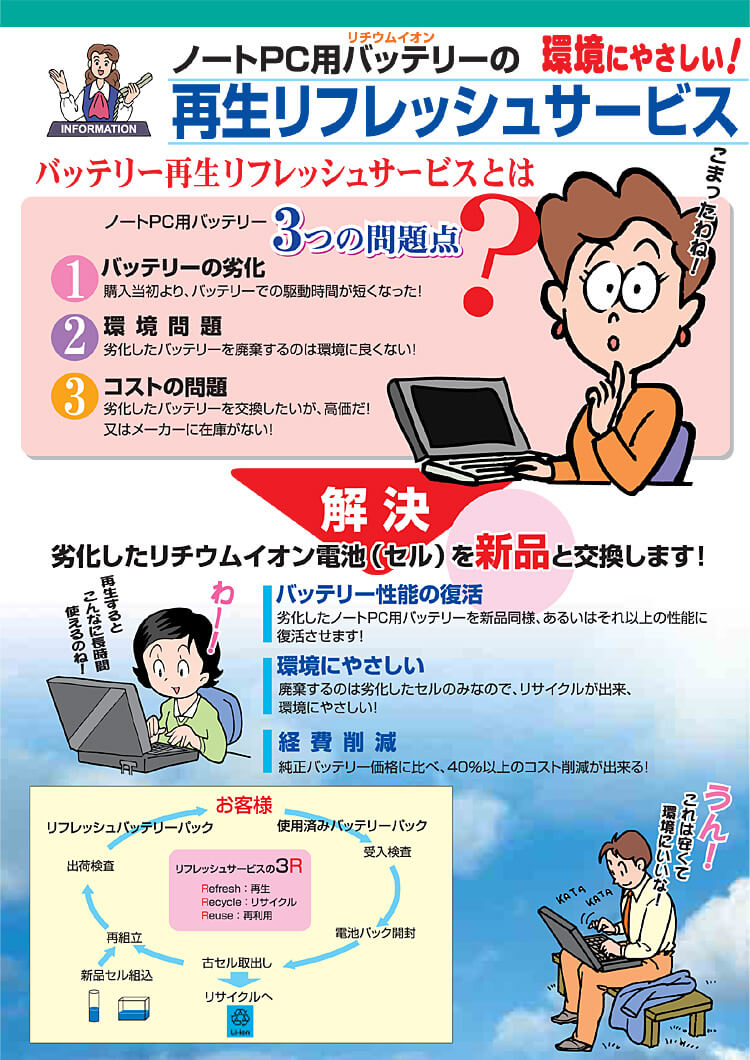
【危険】リチウムイオン電池の完全放電と劣化の真相|知らずにやると寿命が縮む?
バッテリー残量の表示ズレを治すためにリフレッシュが必要とされる一方で、そこには大きなジレンマが横たわっています。それは、リチウムイオン電池にとって「0%までの完全放電」は最も過酷な負荷のひとつであるという物理的事実です。
大手バッテリーメーカーのセル開発エンジニアが技術論文等で警鐘を鳴らしている通り、リチウムイオン電池が最も安定するのは容量の30%〜70%付近の中間領域です。100%の状態で電圧が高止まりする「過充電領域」と、0%近くまで電位が下がる「過放電領域」では、電極にかかる化学的ストレスが跳ね上がります。
特に危険なのが過放電です。バッテリーセル内部の電圧が一定の閾値を下回ると、負極に使われている銅箔が溶け出し、再充電時に金属リチウムの結晶(デンドライト)が析出するリスクが生じます。これがセパレーターを突き破ると、内部ショートや急激な性能低下、最悪の場合はセルの異常発熱を招きます。現代のノートPCは保護回路が働いて0Vまで落ちる手前でシステムをシャットダウンしますが、OS上で0%まで使い切る行為そのものが、電池にとっては相当なダメージとなります。
したがって、「効果があるかもしれないから」と毎週のように手動でバッテリーを使い切るような作業を繰り返すのは本末転倒です。残量表示の乱れが実用上の支障になっていない限り、リフレッシュをむやみに実行するべきではありません。半年に1回、あるいは明らかな残量表示の異常を感じた時にのみ限定して行うのが、ハードウェアをいたわる賢明な付き合い方です。
【実態検証】「バッテリーリフレッシュが終わらない」現象の正体と現場のリアル
実際にリフレッシュを試みたユーザーから最も多く寄せられるトラブルが、「放電がいつまで経っても終わらない」「進捗が99%や50%で何時間も止まったまま動かない」という現象です。SNSや知恵袋の投稿を検証すると、8時間を超えても完了せず、諦めて強制終了してしまったという悲鳴が日常茶飯事となっています。
なぜリフレッシュ作業は途中で止まってしまうのでしょうか。サポート現場の検証データから、主な原因は次の3点に集約されます。
- Windowsの省電力機能(スリープ・休止状態)が割り込んでいる:放電フェーズ中、PCが「無操作状態」と判断して画面オフだけでなくスリープに移行してしまうと、CPUやストレージの電力消費がストップし、放電がほぼ停止します。
- 常駐ソフトやバックグラウンド更新による発熱抑制:リフレッシュ中にWindows Updateなどの重い処理が走ると、内部温度が急上昇します。近年のノートPCはバッテリー温度が45℃を超えると安全のために充電・放電を一時中断する保護機能が働くため、進行がストップします。
- 内部セルの重度劣化による電圧判定のループ:すでに寿命を迎えているセルは、負荷がかかった瞬間に電圧が乱高下します。BMSが終止電圧を正しく検出できず、放電終了の判定フラグを立てられない状態に陥っているケースです。
終わらないトラブルを回避するには、作業前にWindowsの「電源とバッテリー」設定から、画面の電源オフとスリープへの移行をすべて「なし」に変更しておくことが鉄則です。また、作業中はすべてのアプリケーションを終了させ、直射日光の当たらない涼しい室内で作業を行う必要があります。もし12時間以上経過しても放電フェーズを抜けない場合は、セルの劣化が限界に達しているサインと見なし、中断してバッテリー交換を検討するのが無難です。

【メーカー別・Windows 11対応】正しいバッテリーキャリブレーション手順と診断
安全に残量表示のズレを補正するには、メーカー各社が自社PCのセル特性に合わせて開発した純正ツールを使うのがもっとも確実です。汎用の手動放電とは異なり、保護回路の安全マージンを計算に入れた状態で安全に放電・満充電を行ってくれます。
主要国内メーカーの専用ツールと特徴
国内ビジネスPCを牽引する主要各社は、それぞれ独自のユーティリティを提供しています。
- NEC(LAVIEシリーズ):「NEC バッテリーリフレッシュ&診断ツール」を使用します。スタートメニューから起動し、「リフレッシュの開始」を選択すると自動で満充電→放電→再満充電を全自動で実行します。診断機能が優れており、セルの健康状態をグラフィカルに判定してくれます。
- 富士通(FMVシリーズ):「富士通 バッテリーユーティリティ」内のメンテナンス項目から実行します。機種によっては「満充電容量の再学習」などの名称で用意されており、ACアダプターを繋いだまま安全にキャリブレーションを完了させることが可能です。
- パナソニック(レッツノート):ビジネス現場で酷使されるレッツノートには、「Panasonic PC設定ユーティリティ」内に「バッテリー残量表示補正」機能が用意されています。BIOS画面から直接実行するモデルも多く、Windowsのプロセスに邪魔されずに最も純粋な状態でセルの電位を学習させられる設計が特徴です。
Windows 11標準機能でセルの寿命を暴く「Battery Report」の出力と見方
リフレッシュを実行する前に、そもそもバッテリーが物理的に寿命を迎えていないかを客観的データで確認することが先決です。Windows 11には、隠されたコマンドで詳細なバッテリー劣化度を出力する機能が備わっています。
スタートボタンを右クリックして「ターミナル(管理者)」または「コマンドプロンプト」を開き、以下のコマンドを半角で入力してEnterキーを押します。
powercfg /batteryreport
実行すると「C:\Windows\System32\battery-report.html」といったパスが表示されます。このHTMLファイルをブラウザで開くと、詳細なレポートを確認できます。注目すべきは「Installed batteries」の項目にある以下の2つの数値です。
- DESIGN CAPACITY(設計容量):工場出荷時に蓄電できると定められた新品時の定格容量(mWh単位)。
- FULL CHARGE CAPACITY(満充電容量):現在そのバッテリーが蓄えることができる最大の容量。
計算式はシンプルです。「(FULL CHARGE CAPACITY ÷ DESIGN CAPACITY)× 100」を算出し、現在の健康度(SOH: State of Health)を導き出します。この数値が50%〜60%を割り込んでいる場合、リフレッシュを何度試みても無意味です。バッテリーの交換時期を迎えていると判断してください。
【データ比較】バッテリー延命策とリフレッシュ効果の真実一覧
巷で語られる様々なバッテリー対策について、その実際の効果とリスク、コスト感を客観的なデータに基づいて整理しました。何が有効で何が無駄なのかを一目で比較できます。
| 項目・アプローチ | 詳細・数値データ | 一般的な基準・相場 | 編集部の見解・評価 |
|---|---|---|---|
| バッテリーリフレッシュ (キャリブレーション) | 物理容量の回復は0%。 残量検知の誤差を±2%前後に再校正 | 半年〜1年に1回程度 所要時間:約4〜10時間 | 「突然落ちる」症状には極めて有効。延命目的で頻繁に行うのは厳禁 |
| 充電上限80%設定 (いたわり充電) | 満充電サイクル寿命を約1.5倍〜2倍(500回→約1,000回)に延伸 | 常時AC接続時の推奨値 費用:0円(OS/ソフト設定) | 2026年時点で最も効果が高い延命策。据え置き利用者は今すぐ設定すべき |
| 放熱・冷却対策 (冷却スタンド・清掃) | 動作温度が40℃から30℃へ低下時、劣化速度が約40%低減 | スタンド導入:2,000〜5,000円 ファン清掃:年1回推奨 | リチウムイオン電池最大の敵は熱。夏場の高負荷作業では必須の防衛策 |
| 新品バッテリーへの交換 (純正・正規修理) | 満充電容量が100%に完全復活。 駆動時間が新品水準へ | 費用相場:12,000〜25,000円 目安時期:使用開始後3〜4年 | 残量50%未満やセル膨張時の唯一の根本解決策。互換品より純正推奨 |
【2026年最新】ノートPCのバッテリー寿命を最大化する運用術と長持ち設定
バッテリーを長持ちさせるためのアプローチは、2020年代前半と現在とで大きく進化しました。以前は「こまめにACアダプターを抜く」といった都市伝説が横行していましたが、充放電回数(サイクルカウント)を無駄に増やすだけの悪手であることが証明されています。2026年のPC環境において、バッテリー寿命を劇的に引き延ばす実践的な設定は以下の通りです。
1. 各社「いたわり充電モード(80%リミット)」の常時有効化
デスクワーク中心でACアダプターを繋ぎっぱなしにしている場合、もっとも劣化を早めるのは「満充電(100%)× 高温」の組み合わせです。リチウムイオンセルに高電圧がかかり続けると、負極へのリチウムデンドライト析出と電解液の酸化分解が加速します。
Windows 11の「スマート充電」機能や、各社ユーティリティ(レッツノートの「エコモード」、VAIOの「いたわり充電モード」、Lenovoの「保全モード」、ASUSの「Battery Health Charging」など)を有効にし、充電上限を80%前後に制限してください。これだけでセルの耐用年数は理論上約2倍近くまで伸びます。
2. 熱の蓄積を遮断する環境設計
セル劣化の二大要因のもうひとつが熱です。内部温度が35℃〜40℃を超えると、化学反応が過剰に進みセルの劣化スピードが急激に跳ね上がります。膝の上やベッドの布団の上など、底面の吸気口を塞ぐ場所での作業は絶対に避けなければなりません。ノートPCスタンドを使用して机との間に空気の通り道を確保し、ファン吸気口のホコリを定期的にエアダスターで除去するだけで、バッテリーの劣化速度を大きく抑え込めます。
【プロの結論】バッテリーリフレッシュをやるべき人・絶対やってはいけない人の境界線
人間心理として、「バッテリーの減りが早くなってきた」と感じた時、コストをかけずにソフトウェアひとつで解決したいと願うのは自然な反応です。しかし、そこには「認知の罠」が潜んでいます。セルの化学的劣化という物理的現実に目を瞑り、過酷なリフレッシュを強行することで、瀕死のバッテリーにトドメを刺してしまうケースが後を絶ちません。
自身がリフレッシュを行うべきか否かは、以下の明確な境界線に基づいて冷徹に判断してください。
リフレッシュを行うべき人(推奨できるケース)
- 残量表示が「60%」から一瞬で「10%」に跳ね飛ぶなど、表示数値の不連続な急減に悩まされている人
- 普段はACアダプターを常時接続しており、過去半年以上バッテリー駆動をしていない人
- Battery Reportを確認し、満充電容量(FULL CHARGE)が設計容量の75%以上残っているにもかかわらず、急な電源断が起きる人
リフレッシュを避けるべき人(おすすめできないケース)
- Battery Reportの数値で、満充電容量が設計容量の50%以下まで既に落ち込んでいる人(0%放電で回路がシャットダウンしたまま再起動不能になる危険性があります)
- タッチパッドが浮き上がっている、底蓋が歪んでいるなど、バッテリーの物理的膨張が見られる人(充放電による内圧上昇で破裂・発火のリスクがあり極めて危険です)
- 「購入後4年以上経過したノートPCの電池持ちを新品同様に戻したい」という淡い期待を抱いている人(化学的寿命を迎えており、物理交換しか選択肢はありません)
【ノート パソコン バッテリー リフレッシュ】に関するよくある質問(FAQ)
Q1:リフレッシュには何時間くらいかかりますか?放置しても大丈夫ですか?
A1:バッテリー容量や残量によって異なりますが、一般的には満充電→完全放電→再満充電のサイクルで4時間から10時間程度かかります。放電中はPCが起動し続けるため、途中でスリープに入らない設定を確認した上であれば、就寝中などに放置して完了を待つのが効率的です。
Q2:リフレッシュ中にパソコンを使って作業しても問題ありませんか?
A2:基本的には推奨されません。作業によってCPUやGPUに突発的な高負荷がかかると、放電レートが乱れてBMSが正確な放電曲線を測定できなくなります。また、発熱によって温度保護が働き中断されるリスクもあるため、すべてのソフトを閉じてPCをアイドル状態で放置するのが原則です。
Q3:メーカー純正ツールがない機種(自作PCや一部海外メーカー)はどうすればいいですか?
A3:手動でキャリブレーションを行うことが可能です。一度ACアダプターで100%まで充電したあと、電源プランでスリープを「なし」に設定し、ACを抜いてバッテリーが切れて自動休止・シャットダウンするまで放置します。その後、速やかにACアダプターを接続し、電源を入れずに100%まで連続充電すれば、Windows側の残量認識が再校正されます。ただし、過放電のリスクを避けるため頻繁な実施は避けてください。
Q4:バッテリーが膨らんできましたが、リフレッシュで元に戻りますか?
A4:絶対に元に戻りません。直ちに使用と充電を中止してください。バッテリーの膨らみは、電解液の分解によってガスが発生している状態であり、深刻な物理的故障です。この状態で過放電や過充電を伴うリフレッシュを行うと、セパレーターが破損して発火・火災に至る危険性があります。速やかにメーカーや正規修理窓口に相談し、安全に廃棄・交換を行ってください。
まとめ:今後の動向と失敗しないための判断基準
「バッテリーリフレッシュ」という言葉が持つ響きから、衰えたバッテリーを若返らせる魔法のような効果を期待してしまうのは無理もありません。しかし、物理と化学の法則を超越するソフトウェアは存在しません。リフレッシュの正体はあくまで「狂ってしまった残量計の目盛りを合わせ直す作業」であり、失われた容量そのものを取り戻す手段ではないのです。
バッテリー残量の急減に悩まされたら、まずは焦ってリフレッシュを仕掛けるのではなく、コマンドプロンプトからBattery Reportを呼び出し、現在の本当の劣化度を数値で把握してください。その上で、表示のズレが原因であればメーカー純正ユーティリティによる安全なキャリブレーションを行い、セルの物理寿命であれば潔くバッテリー交換や本体の買い替えへ舵を切る――この冷徹で正確な判断こそが、突然の電源トラブルから日々のビジネスを守る最大の防壁となります。 (出典: ノート パソコン バッテリー リフレッシュ(Yahoo!ニュース))
毎日更新されるトレンド情報を分析・発信中。役立つ裏技やおすすめ情報を分かりやすく紹介します。