スマホのGoogleマップに印刷ボタンがない理由と綺麗に出す全手順
外出先や旅先、あるいは自治体の行事やビジネスの現場で「スマートフォンのGoogleマップを今すぐ紙に印刷したい」と思い立ち、アプリのメニュー画面をいくら探しても印刷項目が見当たらない――。そんな不可解な経験に直面した人は少なくありません。手元の画面で見れば済むはずの地図をあえて紙で手元に残したい場面は、端末のバッテリー切れ対策や団体行動での共有など、日常のあらゆる場面で発生します。
しかし、Googleマップアプリの設計仕様には、印刷ボタンが最初から配置されていない明確な技術的背景が存在します。この記事では、アプリに印刷機能が実装されない構造的な理由を解き明かすとともに、iPhoneやAndroid端末からコンビニのマルチコピー機や自宅プリンターを活用して、狙った縮尺で鮮明に印刷するための実践的な手順を現場目線で詳しく解説します。
📌 【この記事の重要ポイントまとめ】
- 要点1:Googleマップの公式スマホアプリには印刷機能自体が存在せず、出力にはブラウザ版の経由やPDF変換、スクリーンショットの活用が必須である。
- 要点2:iPhone(Safari)やAndroid(Chrome)の共有機能を駆使することで、アプリを介さずに印刷プレビューから高画質なPDFを生成できる。
- 要点3:セブン-イレブン、ローソン、ファミリーマートなどの主要コンビニエンスストアや自宅のWi-Fiプリンターを利用すれば、スマホ単体から数分でA4・A3用紙へ印刷可能である。
【徹底解剖】グーグルマップ印刷のボタンがアプリに存在しない構造的理由
スマートフォンのGoogleマップアプリを開き、画面右上のプロフィールアイコンや右下の操作パネルをくまなく探しても、「印刷」という文字を見つけることはできません。パソコン版のブラウザでGoogleマップを開くと、左側のサイドメニュー内に「印刷」という専用項目が明確に用意されているのに対し、なぜモバイルアプリ版では頑なに排除されているのでしょうか。
ITmedia等のデジタル技術報道やGoogleの公式デベロッパー向けドキュメントを紐解くと、そこには明確なUI/UX思想の差異が存在します。スマートフォン向けアプリは、リアルタイムのGPS測位、渋滞情報の動的再探索、音声ナビゲーションといった「常に変化し続ける動的情報の提供」を前提に最適化されています。Googleの開発陣は、固定された静的な紙面情報を出力する機能をあえてアプリから削ぎ落とし、動作の軽量化とバッテリー消費の抑制を最優先する設計思想を貫いてきました。
この事実を知らない多くのユーザーが「アプリの不具合ではないか」「自分の設定が間違っているのではないか」と検索窓に疑問を投げかけています。しかし、これは不具合ではなく仕様です。紙に出力するためには、アプリ単体で完結させようとするのではなく、ブラウザ機能の活用やOS標準のプリントエンジンへデータを引き渡す別のアプローチを取る必要があります。
【OS別完全ガイド】iPhone・AndroidからGoogleマップをPDF保存して印刷する手順
スマートフォンからGoogleマップを綺麗に出力する最も王道の手法は、ブラウザ経由で地図をPDF化して出力する方法です。普段アプリで地図を見慣れている方でも、以下の手順を踏むことで、画質を落とさずに印刷用データを作成できます。
iPhone(Safari)を使った高画質PDF保存のやり方
iPhoneユーザーの場合、標準ブラウザであるSafariを用いるのが最も確実です。まずSafariでGoogleマップのWebサイト(google.co.jp/maps)を開きます。この際、自動的にアプリが起動してしまう場合は、検索結果のリンクを長押しして「新規タブで開く」を選択してください。
目的の場所を表示し、縮尺を調整したら、画面下部の中央にある「共有」アイコンをタップします。表示されたメニューから「プリント」を選択すると、印刷プレビュー画面が立ち上がります。ここでプレビュー画像を二本指でピンチアウト(外側に広げる動作)すると、プレビュー画面自体が即座にPDFビューアへと切り替わります。右上の共有アイコンから「ファイルに保存」を選ぶことで、余分な検索バーを最小限に抑えた高品質なPDFデータが端末内に保存されます。
Android(Chrome)を使った印刷・PDF出力方法
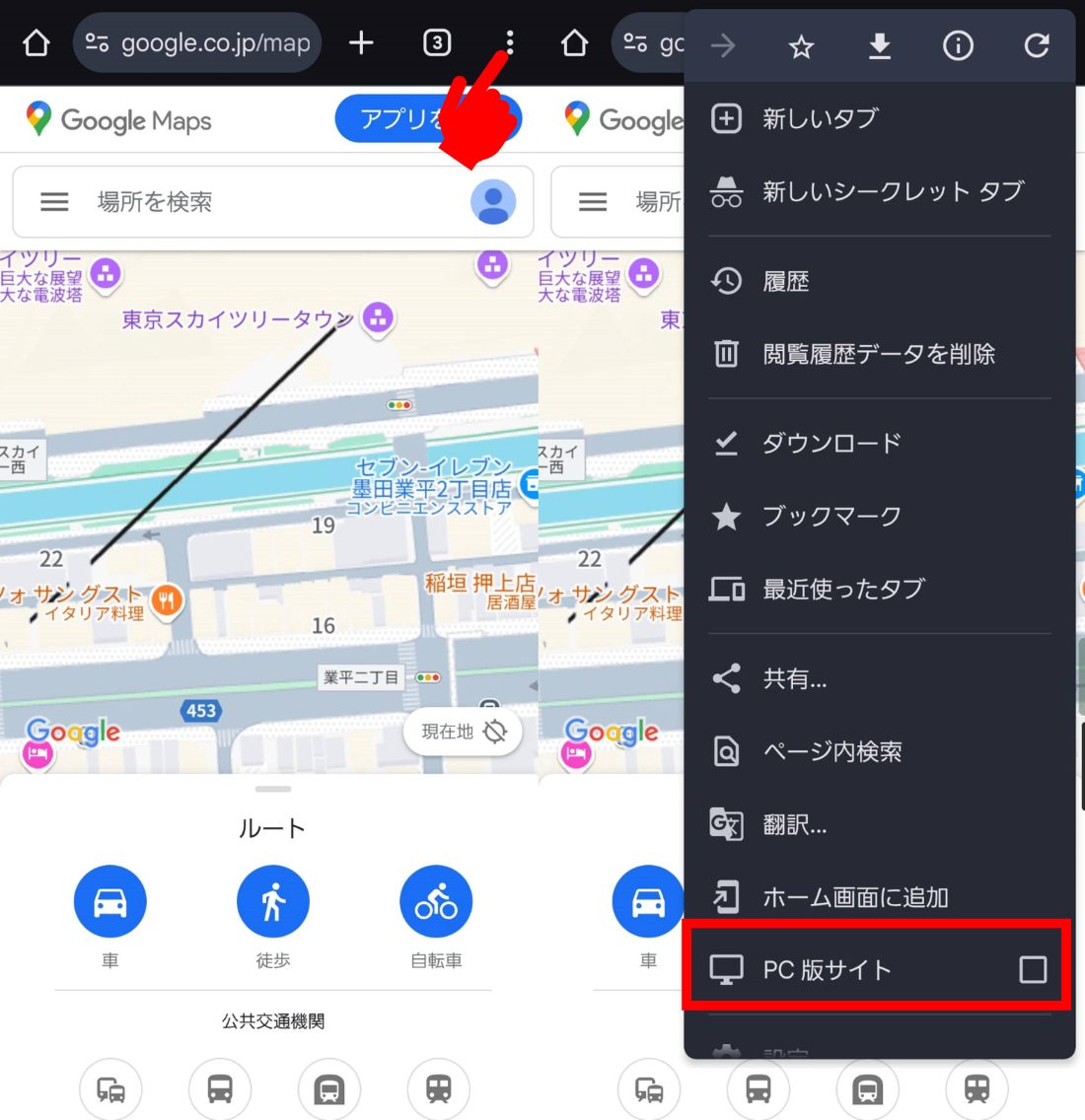
Android端末では、標準のGoogle Chromeブラウザを利用します。Chromeでブラウザ版Googleマップを開き、印刷したいエリアと縮尺を画面内に収めます。
画面右上の縦の3点リーダーから「共有」をタップし、一覧から「印刷」を選択します。画面上部のプリンター選択メニューで「PDF形式で保存」を指定し、用紙サイズ(通常はA4)や向きを確認した上で、保存アイコンをタップします。これにより、OSのファイル管理領域にPDFファイルが生成され、各種コンビニ印刷アプリや家庭用プリンターアプリへシームレスに連携できるようになります。
【コンビニ即日出力】セブン・ローソン・ファミマでのスマホ印刷徹底比較
自宅にプリンターがない場合や、外出先で急に地図の紙面が必要になった場合、全国のコンビニエンスストアに設置されているマルチコピー機が頼れるインフラとなります。主要チェーンごとの対応アプリ、用紙対応、料金体系を客観的に比較しました。
| 項目 | 詳細・数値データ | 一般的な基準・相場 | 編集部の見解・評価 |
|---|---|---|---|
| セブン-イレブン (ネットプリント) | アプリ「かんたんnetprint」使用 カラー普通紙A4:60円/枚 白黒普通紙A4:20円/枚 富士フイルム製複合機 | 会員登録不要タイプあり 予約番号の発行後1日有効 全国約2万1,000店舗で即時出力 | ユーザー登録なしで即座に8桁の番号を発行できる手軽さが強み。地図の文字フォントの輪郭が明瞭に出やすい。 |
| ローソン / ファミリーマート (ネットワークプリント) | 「ネットワークプリント」または「PrintSmash」使用 カラー普通紙A4:60円/枚 白黒普通紙A4:20円/枚 シャープ製複合機 | PrintSmash利用時はWi-Fi直接通信(会員登録一切不要) クラウド経由保存期間:約8日間 | 店頭で直接スマホとWi-Fi接続するPrintSmashを選べば、サーバーを介さずその場で大容量PDFを瞬時に送信可能。 |
| 自宅プリンター (AirPrint / Mopria) | 同一Wi-Fi環境下で直接送信 インク・普通紙代:約10〜15円/枚 キヤノン、エプソン、ブラザー対応 | 初期セットアップ必要 外出前の事前準備に限定 | コスト面では最も経済的。複数枚の縮尺違いやルート案内をまとめてじっくり印刷する場合に最適。 |
セブン-イレブンのマルチコピー機は「かんたんnetprint」アプリを使えば、会員登録の手間をかけずにPDFをアップロードして8桁の予約番号を取得できます。一方、ローソンやファミリーマートに導入されているシャープ製コピー機では、店頭でWi-Fi接続して写真やPDFを直接転送する「PrintSmash」アプリを使うことで、通信量を消費せずに確実な出力が可能です。
【実態検証】スクショ印刷の落とし穴とルート案内を鮮明に仕上げる裏技
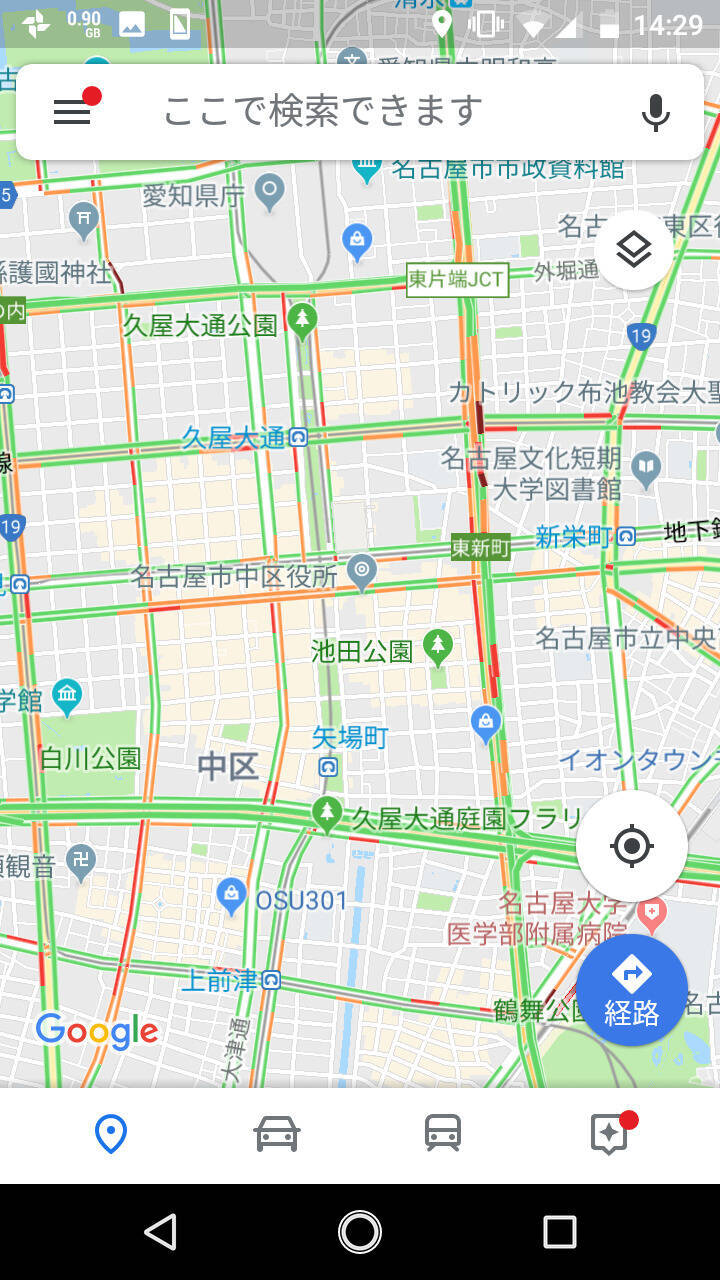
ネット上の掲示板や知恵袋を見渡すと、「ブラウザで開くのが面倒だから、アプリ画面をスクリーンショットしてそのまま印刷している」という声を頻繁に見かけます。しかし、現場での検証を行うと、この手軽なスクショ印刷には無視できない重大な落とし穴が存在します。
スマートフォンの画面は72〜120dpi前後の表示密度で成り立っているケースが多く、これをそのままA4サイズの用紙(300〜600dpiが理想)に引き伸ばして印刷すると、主要な建物名や交差点名、等高線などの細いラインが潰れ、文字が極めてぼやけた仕上がりになってしまいます。さらに、画面上部の時刻やバッテリー残量、下部のナビバー、中央の検索窓が被り、実際の地図有効面積が大幅に削られてしまいます。
鮮明に仕上げるための3つの現場テクニック
どうしてもスクリーンショットを活用したい場合は、以下の調整を行うだけで視認性が劇的に向上します。
- UIの一時非表示化:地図上の何もない空白エリアを一度タップすることで、検索バーや下部メニューの表示を消し、地図の表示面積を最大化してからキャプチャを撮る。
- 写真印刷ではなく「文書印刷(PDF)」を選択:マルチコピー機で出力する際、写真用紙モードではなく普通紙文書モードを選択する。写真用紙モード特有の自動コントラスト補正による地図記号の滲みを防ぐ効果がある。
- ルート案内のステップバイステップ出力:目的地までのナビ案内を印刷したい場合、全体の鳥瞰図スクショに加えて、アプリ下部の「手順」をタップして表示されるテキスト形式の分岐点リストを別途キャプチャし、2枚組で手元に揃える。
【自宅出力】Wi-Fi接続とAirPrintで手軽に出す環境設定と注意点
自宅にインクジェットプリンターやレーザー複合機がある場合、スマートフォンからの直接印刷は極めてシンプルです。現在国内で流通しているキヤノン、エプソン、ブラザーなどの主要メーカー機は、ほぼ例外なくiOS標準の「AirPrint」およびAndroid対応の「Mopria Print Service」に対応しています。
iPhoneの場合、前述の手順で作成したPDFの共有メニューから「プリント」を選び、同じ家庭内Wi-Fiに接続されているプリンターを選択するだけで完了します。専用のプリンターメーカー製アプリ(Canon PRINT Inkjet/SELPHYやEpson Smart Panelなど)を導入していれば、余白の設定やフチなし印刷、カラー濃度の微調整までスマホ画面上でコントロールできます。
印刷範囲や縮尺を指定する際は、プレビュー画面で地図の縮尺バー(画面右下に表示される「〇〇m」の目盛り)を用紙の隅に収まるよう配置することが極めて重要です。紙の地図として機能させるには、この縮尺表示が印字されているかどうかが、現地での距離感把握を左右する決定的な要素となります。
一般に知られていない盲点とネットの誤解|紙の地図が選ばれ続ける背景
「令和のこの時代に、スマートフォンの地図をわざわざ紙に印刷するのは非効率ではないか」――。デジタル化が進んだ現代において、こうした疑問を持つ人も少なくありません。しかし、現場の利用実態を丹念に調査すると、あえて紙のGoogleマップを出力する行動には、極めて合理的かつ現実的な動機が存在しています。
自治体の防災訓練や企業のBCP(事業継続計画)担当者の証言によると、大地震や台風などの激甚災害発生時、基地局の障害による通信途絶や端末のバッテリー枯渇は真っ先に直面する危機です。警視庁警備部災害対策課なども、避難所までの経路や危険箇所の事前把握において「アナログな紙の地図」を非常用持ち出し袋に常備することの重要性を繰り返し呼びかけています。
また、認知心理学の観点からも、スマートフォンの狭い画面を部分的にスクロールしながら眺める行為と、A4やA3の見開きサイズで広域を一望する行為では、脳内における空間認知マップの形成に大きな差が生じることが指摘されています。高齢者を含む団体ツアーの案内役や、工事現場・配送現場の管理者が紙の地図を手放さないのは、全体像を瞬時に共有し、手書きで指示やメモを書き込める一覧性と即応性において、いまだ紙がデジタル端末を凌駕しているからです。
【プロの結論】デジタル依存リスクと「紙の地図」が果たすセーフティネット
スマートフォンは卓越したナビゲーションツールですが、それは「通信がつながり、バッテリーが十分にある」という平時の前提条件に依存したシステムに過ぎません。道具に対する健全な心理的境界線を保ち、過度のデジタル一本足打法から生じる不測のリスクを回避するためには、状況に応じた使い分けが求められます。
【紙の地図印刷をおすすめできる人・印刷すべきケース】
- 登山、長距離ツーリング、見知らぬ土地への旅行など、電波の途絶や端末紛失・破損リスクが想定されるアクティビティを行う人
- スマートフォンの操作に不慣れな高齢の家族や同行者へ、集合場所や宿泊先までの道順を確実に渡しておきたい場合
- 自治会の巡回活動、学校行事、地域イベントなどで、複数人が同一の地図を広げて手書きで書き込みながら動く場合
- 災害時避難マップや帰宅支援ルートをオフライン環境用に備蓄しておきたい家庭・企業
【スマートフォン単体で十分な人】
- 日常的な通勤・通学エリア内での移動で、モバイルバッテリーを常時携帯している人
- 目的地の変更が頻繁に発生し、リアルタイムの渋滞状況や電車の遅延情報に応じたルート再検索が不可欠な都市部移動者
【グーグル マップ 印刷 スマホ】に関するよくある質問(FAQ)
Q1:スマホのGoogleマップアプリから直接コンビニ印刷機へデータを送ることはできませんか?
A1:できません。公式アプリ内に印刷機能や外部コピー機連携機能は備わっていないため、一度SafariやChrome等のブラウザで開いてPDFを作成するか、スクリーンショットを保存した上で、各コンビニの専用印刷アプリ(「かんたんnetprint」や「PrintSmash」等)に読み込ませる必要があります。
Q2:スクリーンショットをコンビニで印刷すると文字がぼやけてしまうのですが、解決策はありますか?
A2:ブラウザ版(SafariやChrome)から「プリント」プレビューを開き、PDFとして保存してから印刷してください。スクショの画像データ(JPEG/PNG)よりも、ベクトルフォント情報を保持したPDFデータの方が、コンビニのマルチコピー機で出力した際の文字の鮮明度が格段に向上します。
Q3:Googleマップで検索したルート案内(出発地から目的地までの道順)も印刷できますか?
A3:可能です。ブラウザ版でルート検索を実行した後、詳細な道順リストを表示させた状態で共有メニューから「プリント」を選択するか、アプリ内の「手順」リスト画面を数枚に分けてキャプチャして出力してください。全体地図とステップごとの案内文をセットで印刷するのが実用的です。
まとめ:失敗しないスマホ印刷で旅や現場の不安を解消しよう
スマートフォンのGoogleマップアプリに印刷ボタンが見当たらないのは、決して端末の不具合ではなく、リアルタイム通信を前提としたモバイルファーストの設計思想によるものです。しかし、ブラウザ経由のPDF生成や、OS標準のプリントプレビュー機能を正しく理解していれば、手元のiPhoneやAndroid端末からいつでも自在に高品質な紙の地図を出力できます。
セブン-イレブンやローソン、ファミリーマートといった全国のコンビニネットワークを活用すれば、外出先での突発的なニーズにも数分で対応が可能です。デジタルナビゲーションの利便性を最大限に享受しつつ、通信障害や電源切れの不安を払拭するセーフティネットとして「紙の地図」を賢く使い分けること。これこそが、情報に振り回されず安全で確実な移動を実現するための最もスマートなデジタルリテラシーと言えます。 (出典: グーグル マップ 印刷 スマホ(Yahoo!ニュース))
最新のトレンドや話題のニュースをわかりやすく解説するWebライターです。読者の皆様に役立つ情報を日々お届けしています。