USBメモリとSDカードの違いは?寿命と用途で選ぶ2026年の結論
日常的にデジタルデータを扱うなかで、「書類の持ち運びや写真の保存には、USBメモリとSDカードのどちらを買うべきなのか」と家電量販店やネット通販の画面前で頭を抱える人は少なくありません。どちらも指先に乗るほど小型で、手軽にデータを保存できるフラッシュメモリ媒体ですが、設計思想や内部構造、適した利用シーンには明確な境界線が存在します。
PCの接続端子はUSB Type-Cへの移行が定着し、スマートフォンの高画素撮影や携帯ゲーム機のダウンロード容量も年々肥大化しています。そうした環境下で「安価だから」「形が見慣れているから」という感覚だけで選んでしまうと、転送待ちの長さにストレスを抱えたり、最悪の場合は大切な家族写真や業務データが前触れもなく消失するトラブルに見舞われかねません。両者の決定的な相違点から寿命・転送速度の実態、さらには万が一のデータ復旧の難易度に至るまで、客観的な技術データをもとに検証していきます。
📌 【この記事の重要ポイントまとめ】
- 要点1:最大の違いは「機器へ常時差し込むストレージ拡張か」「一時的なデータ受け渡しか」という設計用途の分岐にある
- 要点2:寿命はともにセル劣化と自然放電の影響を受け、通電せず長期間放置すると数年でデータが蒸発するリスクを孕む
- 要点3:カメラやゲーム機にはSDカード、PC間の書類移動にはUSBメモリ、大容量写真の保管には外付けSSDの併用が最も確実な選択肢となる
【2026年最新】USBメモリとSDカードの決定的な違い|基本構造から役割を整理
店頭で並ぶ2つのメディアを見て「USBメモリとSDカードはどっちがいいのか」という疑問を抱く方は後を絶ちません。根本的な構造から紐解くと、両者は同じ「NAND型フラッシュメモリ」を採用しながらも、想定されている使用目的が180度異なります。
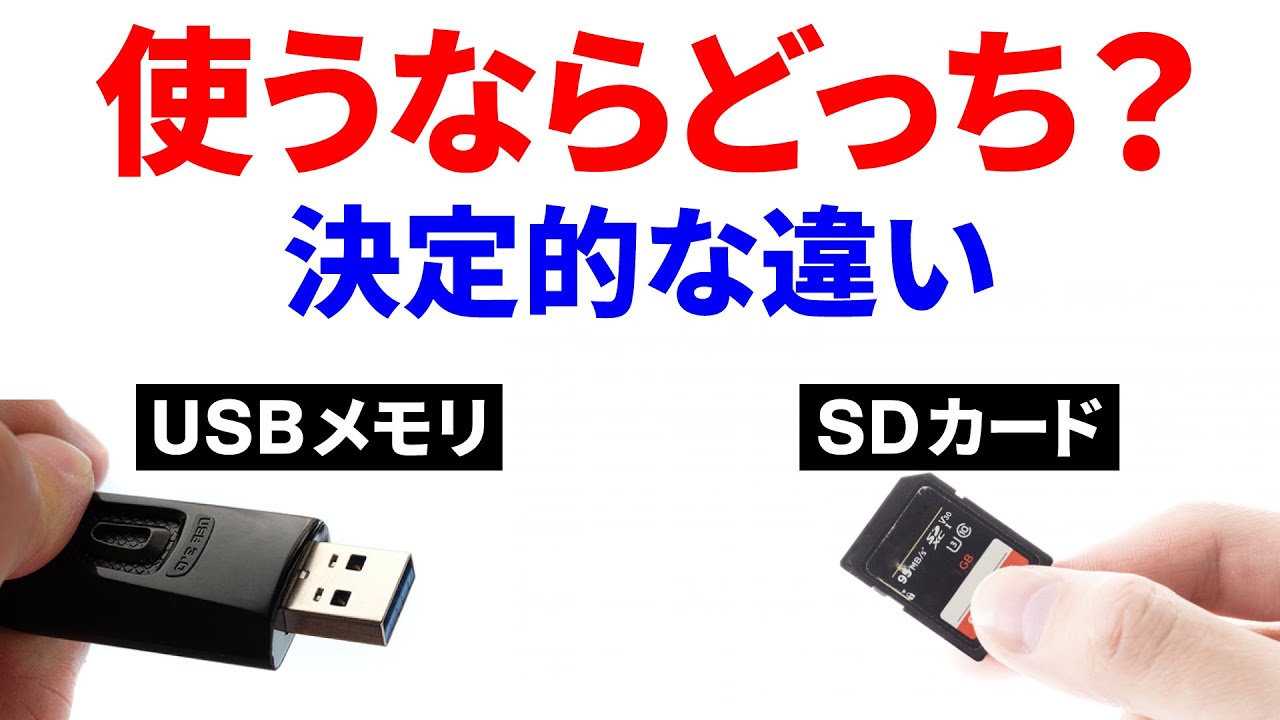
USBメモリは、パソコンのUSB端子に直接差し込んでデータを一時的に移動・運搬することを前提に作られたデバイスです。本体内部にはデータを記憶するフラッシュメモリチップに加え、USB端子を通じてPCと直接やり取りを行うコントローラチップが一体型で組み込まれています。外装も端子を保護するキャップやスライド機構が備わっており、ポケットやカバンに入れて持ち歩く物理的な耐久性を意識した構造です。
対するSDカード(microSDカード含む)は、デジタルカメラやスマートフォン、任天堂スイッチなどの機器内部に「スロットイン(常時装着)」してストレージ容量そのものを拡張するために開発された規格です。極限まで薄型・小型化が図られており、端子も基板の金属接触面がそのまま露出しています。そのため、パソコンに読み込ませる際はSDカードスロットが必須となり、スロット非搭載のPCでは外付けのアダプターを介さなければなりません。
ここで登場するのがSDカードリーダーの仕組みと使い方です。リーダーは露出したSDカードの接点端子から信号を拾い、USB規格の信号へと変換してPCへ橋渡しする役割を担います。つまり、SDカード単体ではPCへ直挿しできないという物理的な制約こそが、USBメモリとの最大の使い勝手の差となっています。
【徹底比較】寿命・転送速度・価格コスパのデータ検証
購入時の判断基準となる「寿命」「速度」「価格」について、公称スペックだけでなく実際の利用実態に即した数値を以下の比較表にまとめました。
| 項目 | 詳細・数値データ | 一般的な基準・相場 | 編集部の見解・評価 |
|---|---|---|---|
| 接続インターフェース | USB Type-A / Type-C(直挿し) | 専用スロット、またはカードリーダー経由 | 手軽さではUSB直挿しが圧倒的。ただしSDは機器内蔵時の出っ張りがない |
| 実効転送速度 | USB 3.2規格:100MB/s〜400MB/s(高速モデル) | UHS-I:最大104MB/s UHS-II:最大312MB/s | SDカードとUSBの転送速度の違いは規格次第。安価なUSB2.0規格は10MB/s前後と極めて遅いため要注意 |
| 書き換え寿命(P/Eサイクル) | TLC方式:約1,000〜3,000回 QLC方式:約500〜1,000回 | 高耐久(ドライブレコーダー向け):1万回以上 | USBメモリとSDカードの寿命比較ではチップ世代に依存。通常利用で約3年〜5年が安全圏 |
| 容量単価(256GB目安) | 約2,500円〜4,500円 | microSD:約2,800円〜5,000円 UHS-II SD:1万円超 | 価格コスパ比較では通常規格ならほぼ互角。高速連写対応の高級SDカードのみ突出して高額 |
| 耐障害性・堅牢性 | 端子の曲がり・静電気に弱点 | 防水・耐X線・耐衝撃仕様が多い | 持ち運び時の衝撃にはSDが強いが、薄型ゆえの折損や紛失リスクには注意が必要 |
転送速度に関しては、USBメモリのほうが安価に高速モデル(読込300MB/s超)を手に入れやすい傾向にあります。SDカードで同等以上の実効速度(UHS-IIなど)を求めると、カード本体だけでなく対応リーダーも含めて出費が一気に跳ね上がります。
さらに、近年は数十ギガバイトから数テラバイト規模の大容量データを扱うケースが増えました。外付けSSDとUSBメモリ・SDカードの比較に目を向けると、外付けSSDは実効速度が500MB/s〜1000MB/sを超え、TBW(総書き込み耐量)も桁違いに高くなります。100GB以上のデータを頻繁に扱うなら、小型メモリにこだわるよりも外付けSSDを視野に入れるほうが作業効率面で賢明です。
一般に知られていない盲点とネットの誤解|「挿しっぱなし」と長期保存の劣化リスク
ネット上のQ&AサイトやSNSでは、「USBメモリやSDカードに入れて引き出しにしまっておけば、10年後でも思い出の写真を見られる」という言説が散見されます。しかし、これはストレージ工学の観点からは極めて危険な誤解です。
フラッシュメモリのセル内部には、電子を閉じ込めて「0」と「1」を記憶する酸化絶縁膜が存在します。この絶縁膜は書き換えを繰り返すたびに摩耗するだけでなく、長期間通電されない状態が続くと閉じ込められた電子が徐々に自然放電(リーク)していきます。これが「USBやSDカードの長期保存によるデータ劣化」の正体です。大手ストレージメーカーの技術資料によると、高温多湿な環境に放置した場合、早ければ2〜3年でデータの一部が化け、ファイルが開かなくなる事例が報告されています。
また、「ノートパソコンの容量不足を補うために、常時microSDカードや超小型USBメモリを挿しっぱなしにしておく」という手法も注意を要します。スロットに挿入されたままの状態では、OSのバックグラウンド処理によって意図しない読み書きが微細に繰り返され、セルが急速に消耗します。さらに発熱がこもりやすいノートPC内部では熱劣化が進行し、ある日突然認識しなくなるケースが後を絶ちません。
もう一つのよくある疑問が、「microSDカードをUSB型変換アダプターに挿せば、USBメモリの代用になるのではないか」という点です。結論として一時的な代用は可能ですが、常用にはおすすめできません。安価な変換アダプターは放熱性に乏しく、安価なコントローラを搭載しているため、大量のファイル転送時に熱暴走を起こしてデータ書き込みエラーを誘発しやすい構造的欠点を持っています。

【実態検証】利用者の生の声と現場目線で見えたリアル
ストレージのトラブルは、常に「前触れのない突然死」としてユーザーを襲います。データ復旧専門機関であるTenorshare 4DDiGや国内復旧業者が公開しているトラブル統計、サポート現場の声から、リアルなトラブル実態が見えてきます。
ITサポート現場のスタッフは次のように語ります。
「『昨日まで普通に使えていたUSBメモリが、急に“フォーマットしてください”と表示されて開けなくなった』という相談は毎週のように持ち込まれます。抜くときにOS側で“安全な取り外し”を行わずに引き抜いたことによるファイルシステムの論理破損が大半ですが、基板そのものが過電流や静電気で破損している物理障害も珍しくありません」
ここで重要なのが、故障時のデータ復元難易度と耐久性の違いです。従来のUSBメモリは基板上にメモリチップとコントローラが個別にハンダ付けされているタイプが多く、基板が壊れてもチップを物理的に取り外してデータを直接吸い上げる「チップオフ」という高度な復元作業が可能でした。
しかし、近年のmicroSDカードや一部の極小USBメモリは、基板・回路・メモリがすべて樹脂の中に一体成型された「モノリシック構造」を採用しています。配線が外から見えないため、破損した際の復元作業は顕微鏡下で極微細な配線を削り出して端子を繋ぐ職人技を要し、復旧費用は数十万円単位へと跳ね上がります。「小さくて壊れにくい」というSDカードのメリットは、裏を返せば「壊れたときにプロでも直すのが極めて困難」という諸刃の剣を意味しています。
一方、近年の相談で急増しているのがスマートフォンの写真バックアップにおけるトラブルです。スマホのストレージがパンクした際、Type-C直挿し対応のUSBメモリを使って写真を逃そうとしたものの、途中でスマホ側の省電力機能が働き転送が中断、転送中の画像データが破損したという声が寄せられています。スマホのデータ移行では、充電しながら安定して転送できるハブを経由するか、クラウドストレージを一時的に中継するなど、単なるメディア選び以上の慎重な運用が求められます。
用途別・失敗しない選び方|任天堂スイッチ・デジカメ・PC・スマホの最適解
利用するデバイスごとに求められる物理形状と転送規格は明確に決まっています。機器別の最適な選定基準をまとめました。
1. 任天堂スイッチ(Nintendo Switch)用ストレージ
任天堂スイッチや携帯型ゲーム機で使用できるのはmicroSDカード一択です。USBメモリはドック背面に挿せますが、ゲームソフトのインストール先としてはシステム上指定できません。選ぶ際の基準は以下の3点です。
- 規格:microSDXC(容量64GB〜512GBが主流)
- 転送速度:UHS-I対応、読み込み速度60〜95MB/s(スイッチ本体の仕様上、超高速なUHS-IIを買っても速度は頭打ちになります)
- 速度クラス:Class 10、Application Performance Class 1(A1)以上
2. デジタル一眼カメラ・ビデオカメラ
原則として標準サイズのSDカードを選びます。「microSDに変換アダプターを履かせてカメラで使う」という運用は避けるのが鉄則です。アダプター内部の接点が1箇所増えるだけで接触不良のリスクが倍増し、連写撮影時や4K動画記録時に書き込み遅延による録画停止を引き起こします。4K/60p動画を撮るなら「Video Speed Class 30(V30)」以上、プロユースの高速連写なら「UHS-II対応カード」が必須基準です。
3. パソコンのデータ保存・受け渡し
日常的な文書の移動や他者へのファイル受け渡しには、やはりUSBメモリが最適です。現在選ぶのであれば、片側が従来のUSB Type-A、もう片側が最新PCやタブレットで使えるUSB Type-Cになっている「デュアルコネクタ搭載モデル」が圧倒的な利便性を誇ります。ただし、パソコン全体のシステムバックアップや数年分の写真アーカイブには、小型メモリではなく据え置き型の外付けHDDやポータブルSSDを選定するのがデータ保護の定石です。

【プロの結論】おすすめできる人・慎重になるべき人の判断基準
人間は「小さくて手軽なもの」を過信してしまう心理的な傾向を持っています。数百円〜数千円で手に入る手軽さゆえに、バックアップという重大な責務を小さなフラッシュメモリ1本に丸投げし、結果として取り返しのつかないデータ喪失を招くケースが後を絶ちません。自身の用途に合わせて、メディアの境界線を冷徹に見極める必要があります。
USBメモリを選ぶべき人
- 取引先や学校のPCへ、プレゼン資料やPDF文書を手渡しで一時移動させたい人
- 出先でプリンターのUSBポートに挿して即座に印刷出力を行いたい人
- 変換アダプターやリーダーを持ち歩かず、PCに1秒で直挿しして使いたい人
SDカード(microSD)を選ぶべき人
- デジタルカメラの連写撮影やドライブレコーダーの映像記録を行う人
- 任天堂スイッチやスマートフォン本体に挿入し、容量を底上げしたい人
- 機器の外側に突起を出さず、スマートにメディアを常時装着しておきたい人
どちらのメディアも「おすすめできない」ケース
子どもの成長記録写真、結婚式の映像、法人の経理データなど、「二度と撮り直せないデータ」を単独で長期保管する用途には、USBメモリもSDカードも絶対に推奨できません。これらはあくまで「データを移動させるための乗り物」または「機器を動かすための作業領域」と捉えるべきです。大切な資産を守るためには、「PC本体」「外付けSSD/HDD」「クラウドストレージ」のうち最低2箇所以上に同じデータを複製する「3-2-1バックアップルール」の徹底が不可欠です。
【usb sd カード 違い】に関するよくある質問(FAQ)
Q1:microSDカードを変換アダプターに挿せば、USBメモリをわざわざ買わなくても同じように使えますか?
A1:一時的なデータの読み出しであれば代用可能です。しかし、常用は推奨されません。カードリーダーや変換アダプターを挟むことで物理的な接点が増え、接触不良や転送中の熱暴走による書き込みエラーのリスクが高まります。PC間の頻繁なデータ移動が目的なら、単体で最適化されたUSBメモリを使用するほうがトラブルを回避できます。
Q2:引き出しに数年間保管していたUSBメモリのデータが消えるというのは事実ですか?
A2:事実です。フラッシュメモリは電気的にデータをセルに保持しているため、長期間通電(PC等への接続)がないと、自然放電によってデータの一部または全部が消失する現象が起こります。保管環境(特に高温多湿)によっては数年放置するだけで読み取り不能になるリスクがあります。半年から1年に一度はPCに接続して通電させ、中身を確認することが延命策になります。
Q3:パソコンの「安全な取り外し」をせずに抜くと、本当に壊れてしまいますか?
A3:壊れる可能性は十分にあります。画面上ではファイルのコピーが終わっているように見えても、OSの内部では遅延書き込み(キャッシュ処理)が続いている場合があります。その瞬間に物理的に引き抜くと、ファイルの目次にあたるファイルシステムが破壊され、「フォーマットする必要があります」という致命的なエラーを引き起こします。必ずタスクバーのアイコン等から取り外し操作を行ってください。
Q4:万が一データが消えてしまった場合、USBメモリとSDカードのどちらが復元しやすいですか?
A4:構造的には、従来の標準サイズUSBメモリのほうが復元できる可能性が高い傾向にあります。microSDカードは基板全体が樹脂で一体モールド成型されているため、物理障害が起きた際の端子直接解析が極めて困難で、復元業者に依頼しても莫大な費用がかかるか、復元不可と判定されるケースが多いためです。
まとめ:2026年のデジタルライフを守るデータ管理術
USBメモリとSDカードは、外見の小ささこそ似通っているものの、片や「データ運搬のスペシャリスト」、片や「機器拡張のスペシャリスト」という全く異なる役割を持って誕生し、現在もその棲み分けは変わっていません。
PC間でスマートに資料を受け渡したいならType-C/A両対応のUSBメモリを選び、カメラや任天堂スイッチのストレージを広げたいなら用途に合った速度クラスのSDカードを選ぶ。この使い分けを原則としつつ、「どちらも長期保管用の金庫ではない」という冷厳な事実を忘れてはなりません。
メディアごとの物理的限界とリスクを正しく理解し、定期的なクラウドへの多重化や外付けSSDとの適材適所の組み合わせを実践することこそが、大切なデジタルデータを失わないための最も確実な防衛策です。 (出典: usb sd カード 違い(Yahoo!ニュース))
SEOライティングとマーケティング戦略の専門家。分かりやすい解説記事で定評があります。