MacBookの電源切り方決定版|強制終了の罠とスリープ運用の真実
WindowsからMacBookへ移行したユーザーや、久しぶりに新型MacBookを手にした多くの人が直面する最初の壁が「電源の切り方が直感的にわからない」という戸惑いです。キーボードを見渡しても「Power」と書かれたボタンは見当たらず、画面左上のリンゴマークから終了させようとしても、画面を閉じれば勝手に再起動するような挙動に混乱する声が後を絶ちません。
2026年現在のmacOS環境およびApple Silicon搭載モデルにおいて、電源の扱いは単なる「オン・オフ」の作業を超え、バッテリー寿命やシステムパフォーマンスの維持に直結する戦略的な運用へと進化しています。通常の正しいシステム終了手順はもちろん、画面がフリーズしてカーソルすら動かない緊急時の強制終了ショートカット、さらには「そもそも毎回電源を切るべきなのか?」というスリープ運用の真実まで、ITジャーナリストの視点から徹底的に解明します。
📌 【この記事の重要ポイントまとめ】
- 要点1:通常の電源オフは画面左上の「Appleメニュー()」から「システム終了」を選択する操作が基本であり、ショートカットも活用可能。
- 要点2:フリーズ時はTouch IDキーの10秒長押しで強制終了できるが、データ破損リスクがあるため最終手段に留めるべき。
- 要点3:最新のMacBookは「スリープ運用」が標準設計であり、毎日の完全シャットダウンは不要だが、週〜月1回の再起動が安定動作の鍵となる。
【基本手順】MacBookの正しい電源の切り方と見落としがちな画面操作
MacBookを安全かつ確実に終了させるための標準ルートは、GUI(画面操作)によるシステム終了です。作業中の書類や開いているアプリケーションを安全に保護しながらOSを停止させるため、日常的な利用では必ずこの手順を踏む必要があります。
画面左上にあるリンゴのアイコンをクリックし、展開されるメニューからAppleメニュー システム終了を選択します。クリックすると画面中央に「コンピュータを今すぐシステム終了してもよろしいですか?」というダイアログが表示され、60秒のカウントダウンが始まります。このとき「システム終了」ボタンを直ちにクリックするか、キーボードのReturnキーを押せば、即座にシャットダウンプロセスが実行されます。
ここで多くのユーザーが見落としがちなのが、ダイアログ内にある「再開時にウィンドウを再度開く」というチェックボックスです。このチェックを入れたまま終了すると、次回起動時に現在開いているブラウザやアプリがそのまま復元されます。作業効率化には便利ですが、動作が重くなった際のリフレッシュを目的として電源を切る場合は、このチェックを外して終了するのが鉄則です。
作業スピードを重視するパワーユーザーの間では、キーボードのみで完結させるMac システム終了 ショートカットが重宝されています。全アプリケーションを安全に終了させた上で電源を切る「Control + Option + Command + 電源ボタン(またはメディア取り出しキー)」を押すことで、確認ダイアログをスキップして高速シャットダウンが可能です。日常的にテキスト入力やコーディング作業を行うユーザーにとって、トラックパッドに手を伸ばすワンアクションを省ける定番のテクニックといえます。
薄型軽量でモバイルワーカーの定番であるMacBook Air 電源の切り方においても、内部的な処理フローはまったく同じです。画面操作、あるいはショートカットのいずれを用いても、バックグラウンドで動くキャッシュデータの書き出しが完了した段階で画面が静かに消灯します。
電源ボタンはどこにある?Touch ID統合キーの構造と長押しの作法
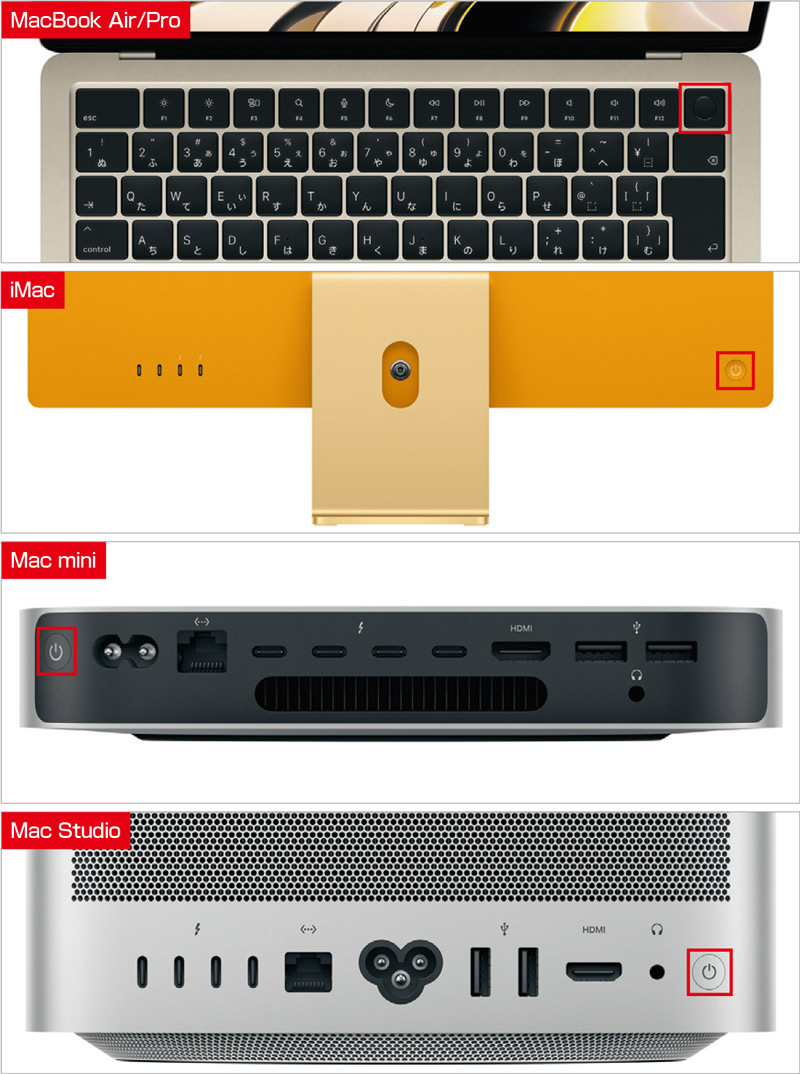
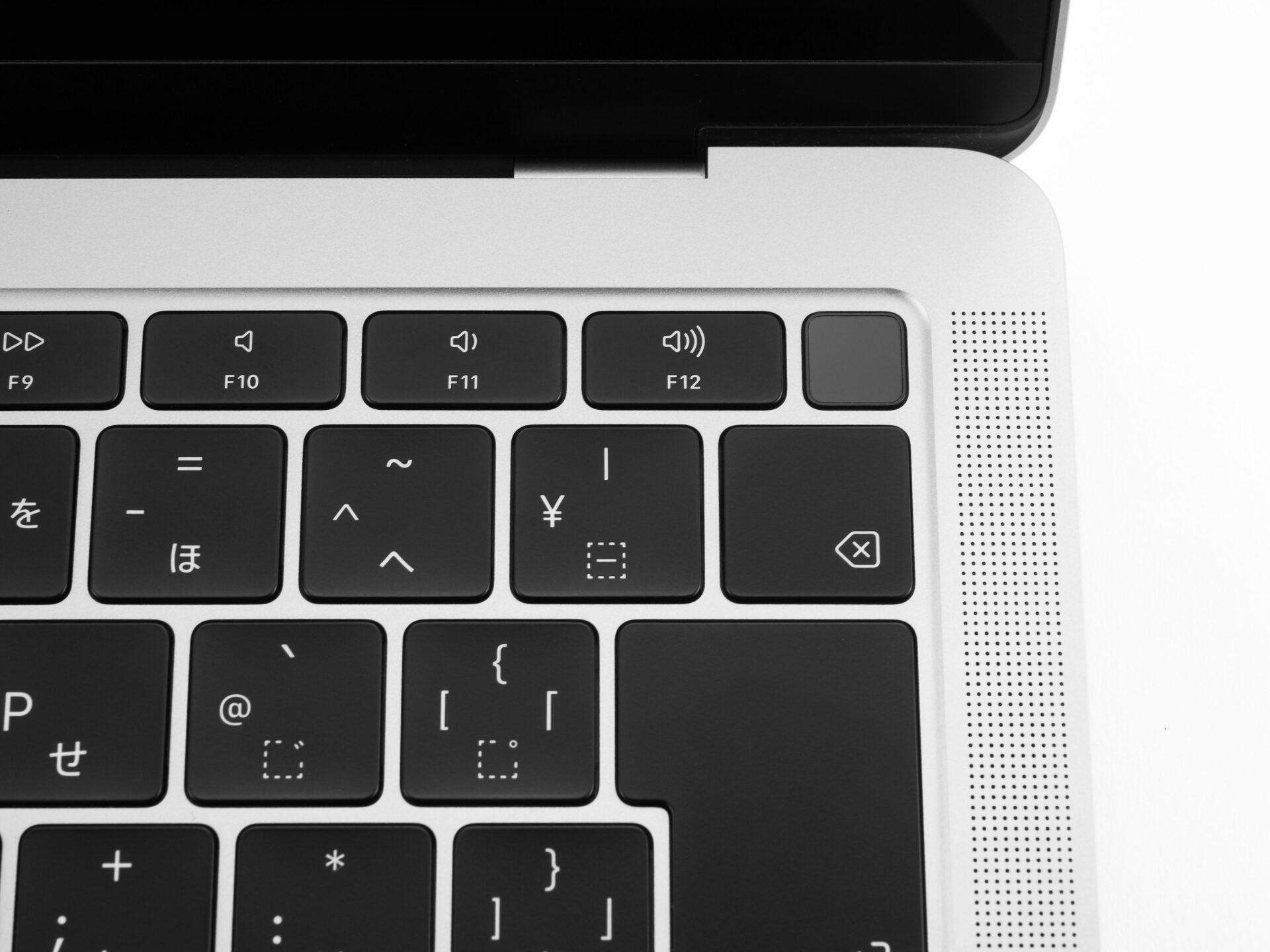
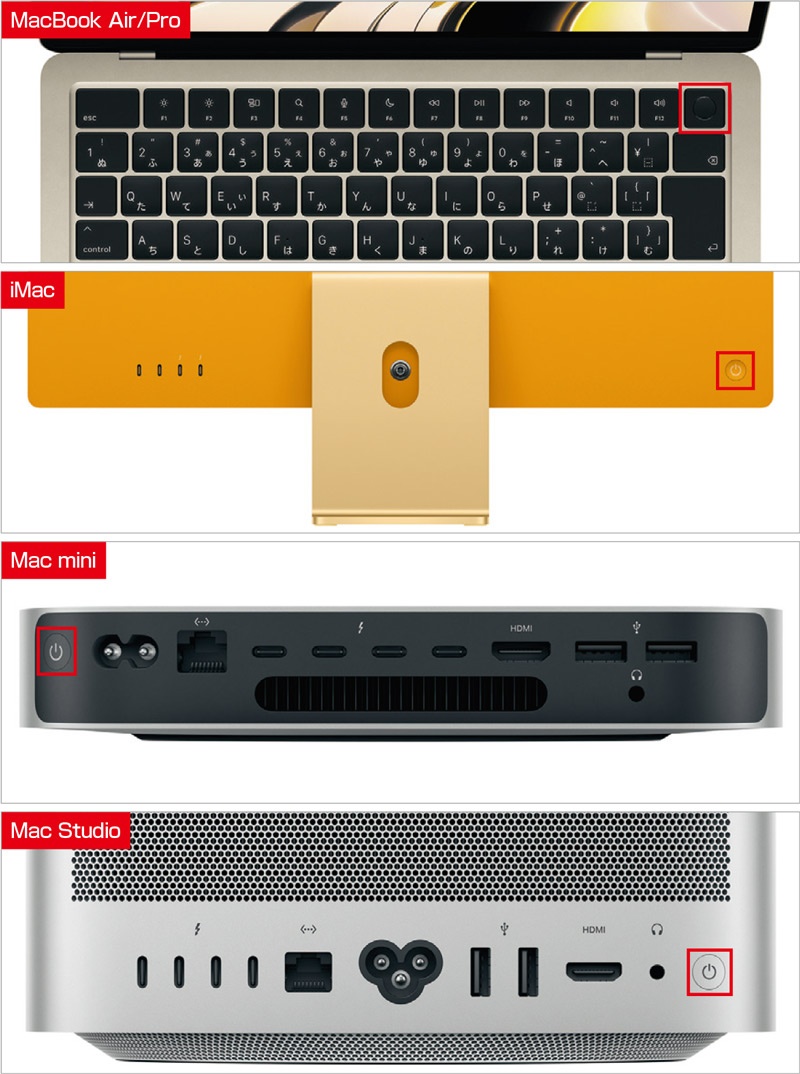
近年のMacBookシリーズを購入した初心者を最も悩ませるのが、MacBook 電源ボタンの場所です。キーボード面をくまなく探しても、かつて存在した丸い電源マーク(⏻)はどこにも印刷されていません。
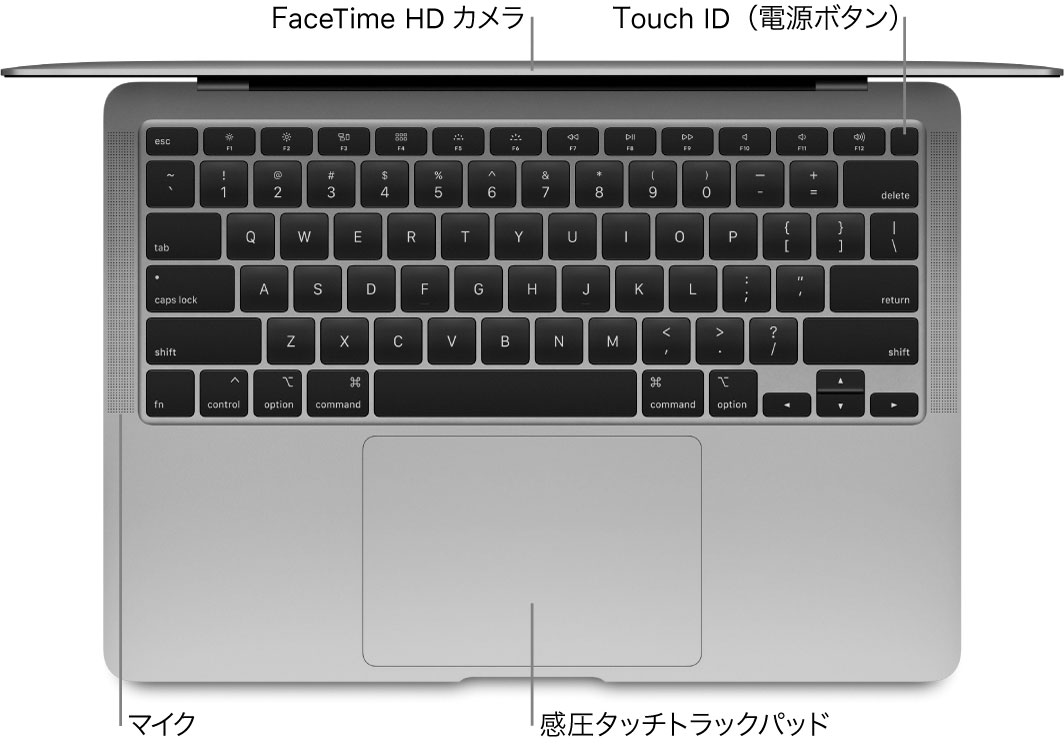
その答えは、キーボードの最上段、ファンクションキー(F12)の右隣にある黒い無地の正方形キーにあります。このキーは生体認証を行うTouch ID 電源ボタンとして設計されており、指紋センサーのガラス面自体が押し込める物理スイッチ構造を持っています。表面に何の印字もないため「ただのセンサー」と誤認されがちですが、内部にはしっかりとしたクリック感を持つマイクロスイッチが仕込まれています。
このボタンの挙動は、押す時間の長さによってOS側で明確に制御されています。軽くタップするだけでは画面のロックやTouch ID認証が行われるのみで、電源は切れません。システムが正常に動作している状態で画面を消灯させたい場合は「Control + Command + Q」で画面ロックをかけるか、ディスプレイを閉じるのがAppleの想定する基本動作です。
しかし、後述する深刻なトラブル発生時には、MacBook Pro 電源ボタン長押しが非常用ハードウェアカットオフとして機能します。Touch IDキーを指先でしっかりと押し込み続け、約10秒間ホールドすることで、マザーボードへの給電が物理的に遮断され、強制終了に至る仕掛けとなっています。
【実態検証】画面が固まって動かない!強制終了と画面真っ暗時の緊急対処
日常の作業中に遭遇する最悪のシナリオが、MacBook フリーズ 電源切れないという絶望的なトラブルです。マウスカーソルがレインボーの回転マーク(スピニングビーチボール)のまま固定され、キー入力もトラックパッドのクリック感も失われた場合、通常のシステム終了手順は受け付けられなくなります。
サポート窓口やSNSの検証コミュニティに寄せられる生の声によれば、巨大な動画ファイルのレンダリング中や、メモリ消費の激しいブラウザタブを数十個開いた瞬間にこの現象が頻発しています。こうした膠着状態を打破するステップを、リスクの低い順に解説します。
第一段階として試すべきは、フリーズの原因となっている単一アプリの強制終了です。キーボードの「Option + Command + Esc」を同時に押すと「アプリケーションの強制終了」ウィンドウが立ち上がります。ここで「応答なし」と赤字で表示されているアプリを選択し、右下の「強制終了」をクリックします。多くのフリーズはこの処置だけで解決し、OS全体を道連れに電源を切る必要はありません。
上記ショートカットすら反応しない完全フリーズの場合、最終手段としてMacBook 強制終了を実行します。先述したTouch IDキーを画面が真っ暗になるまで10秒以上長押しし続けます。画面の光が消え、キーボードバックライトが切れたら指を離します。ただし、強制終了はSSDにデータを書き込んでいる最中のファイルを不可逆的に破壊するリスクを孕んでいます。本体が熱暴走しているケースも多いため、強制終了後はすぐに再起動せず、最低でも2〜3分放置して熱を逃がすのがハードウェアを痛めない現場の知恵です。
また、電源を入れたはずなのにディスプレイに応答がないMacBook 画面真っ暗 対処法も知っておく必要があります。これは故障ではなく、省電力モードの復帰失敗やディスプレイ輝度が最低になっているだけの事例が少なくありません。まずはキーボードのF2キーを連打して画面輝度を上げ、それでも改善しない場合は充電器を接続した状態で30秒間電源ボタンを長押しし、内部コントローラ(SMC機能相当)のリセットを促す再起動手順を試すのが効果的です。
スリープとシャットダウンの違い|本当に電源を切る必要性はあるのか?
長年Windowsをメインに使ってきたユーザーほど「使い終わったら毎回電源を切るのが当たり前」という固定観念を抱きがちです。しかし、Apple Silicon(Mシリーズチップ)が主流となった現代のMacにおいて、その常識は過去のものとなりつつあります。
MacBook スリープとシャットダウンの違いを正しく把握することは、マシンのパフォーマンス維持とバッテリー劣化防止に直結します。Appleが公式ドキュメントやエンジニアリング設計で推奨しているのは、日常的な利用における「スリープ運用」です。ディスプレイをパタンと閉じるだけで移行するスリープ状態では、極小の待機電力でメモリ(RAM)の状態が保持され、次回開いた瞬間に1秒未満で作業を再開できます。
では、現代においてMacBook 電源を切る必要性は完全に消滅したのでしょうか。客観的データに基づく以下の比較表が、その答えを明確に示しています。
| 停止方式 | 電力消費・復帰速度 | システムへの影響 | 推奨される利用シーン |
|---|---|---|---|
| スリープ運用 (画面を閉じる) | 消費電力:24時間で約1〜2% 復帰速度:瞬時(約0.5秒) | バックグラウンドで保守タスク(Time Machine等)を静かに実行可能 | 日々の業務、持ち歩き、日常的な中断時(全ユーザーの基本設定) |
| システム終了 (完全電源オフ) | 消費電力:ほぼゼロ 起動速度:約15〜25秒 | RAM内の揮発性キャッシュを完全消去、メモリリークを解消 | 数日間使わない旅行時、OSアップデート後、動作が緩慢な時 |
| 強制終了 (電源長押し) | 給電遮断による即時停止 次回起動:修復検証で低速化 | 書き込み中データの破損、ファイルシステム障害のリスクあり | システム完全フリーズ、入力デバイス無反応時の非常事態のみ |
実測データが示す通り、最新のApple Siliconチップは待機時の電力効率が極めて高く、スリープ状態で24時間放置してもバッテリーはわずか1〜2%程度しか減少しません。起動と終了のたびに発生する大容量データの読み書き負荷を考慮すると、毎日電源を切る行為はバッテリーや内部ストレージの長寿命化という観点において、目に見えるメリットをもたらさないのが現実です。
一般に知られていない盲点とネットの誤解|フタを開けると勝手に起動する仕様の真相
ネット上のQ&Aサイトや知恵袋で定期的に浮上するのが、「システム終了したはずなのに、ディスプレイを開けると勝手に起動してしまう。壊れているのではないか」という相談です。
これは故障ではなく、現代のMacBookに標準搭載されている「Auto Boot(自動起動機能)」という正式な仕様です。AppleはユーザーがMacBookを開いた瞬間、あるいは電源アダプタに接続した瞬間に「作業を開始したい」と考えていると前提付け、電源ボタンを押す手間を省く設計を採用しています。
この挙動を不便に感じ、MacBook 自動起動 オフにする方法を検索するユーザーが後を絶ちません。かつてのIntel製Macでは、ターミナルから以下のコマンドを入力することでこの仕様を無効化できました。
sudo nvram AutoBoot=%00
しかし、近年のApple Silicon搭載MacBookにおいては、ファームウェアレベルでこの機能が統合されており、ターミナルコマンドによるAuto Bootの恒久的な無効化はAppleによって公式にサポートされていません。ネット上で散見される「コマンド一発で完全無効化できる」という情報の多くは、古いIntel Mac時代の残骸情報であるため注意が必要です。画面の清掃などで誤起動を防ぎたい場合は、画面を開いた状態でキーボードロックアプリを使用するか、システム終了後にキーボードに触れず作業を行うのが現実的な対処法となります。
また、心理的な側面からも興味深い実態が見て取れます。常に電源が入っているデバイスと向き合い続ける現代人は、無意識のうちに「いつでも連絡が取れる・仕事が待っている」というプレッシャーに晒されがちです。心理学における心理的バウンダリー(境界線)の観点からも、週末や長期休暇にあえてMacBookを「システム終了」させ、物理的に作業を遮断する行為は、デジタルデトックスとメンタルの休息において極めて健全なアプローチといえます。
【プロの結論】電源を毎日落とすべき人・スリープで完結させる人の判断基準
ここまでのハードウェア特性と現場データを踏まえ、メディア編集部が導き出した「電源を切るべきか否か」の明確な選別基準を提示します。迷った際は自身のワークスタイルに合わせて以下のルールを適用してください。
スリープ運用を基本とすべき人
- 毎日仕事や学業でMacBookを開く人:作業の中断と再開がシームレスに行えるスリープ運用が圧倒的に合理的です。バッテリー消費を恐れて毎日電源を落とす必要はありません。
- Time Machineによる自動バックアップを活用している人:Power Nap機能により、スリープ中であっても深夜に静かにクラウドや外付けHDDへ安全にバックアップが作成されます。
- 外出先で素早く作業を展開したいモバイルワーカー:カフェや移動中のわずかな隙間時間で、蓋を開けて1秒で作業に戻れる俊敏性はMacBook最大の強みです。
定期的なシャットダウン・再起動を行うべき人
- 3日以上の長期出張や旅行でMacBookを完全に放置する人:長期保管時はバッテリーの完全放電(過放電)を防ぐため、バッテリー残量を50%程度にした状態で「システム終了」させて保管するのがリチウムイオン電池の鉄則です。
- 動画編集や3Dグラフィックなど重い処理を連日行うクリエイター:長期間連続稼働させると、OS内部に不要なキャッシュやプロセスのゴミ(メモリリーク)が蓄積します。週に1回、あるいは動作にもたつきを感じたタイミングで再起動を挟むことで、新品同様のレスポンスを維持できます。
- 仕事とプライベートの時間を明確に区切りたい人:退勤時に手動で「システム終了」をクリックする儀式は、現代のリモートワーカーがオンとオフのメンタルを切り替える強力なスイッチとして機能します。
【macbook 電源 切り 方】に関するよくある質問(FAQ)
Q1:MacBookの画面を閉じるだけで電源は切れますか?
A1:いいえ、画面を閉じただけでは電源は切れず、「スリープ状態」に移行します。スリープ中はごくわずかな電力を消費しながらメモリの状態を保持しており、画面を開けばすぐに元の作業へ復帰できます。完全に電源を切りたい場合は、画面を閉じる前にAppleメニューから「システム終了」を選択してください。
Q2:電源ボタンを長押ししても画面が消えず、強制終了できません。どうすればいいですか?
A2:長押しする時間が短い可能性があります。Touch IDキー(電源ボタン)は誤操作を防ぐため、10秒以上しっかりと押し込み続ける必要があります。それでも切れない場合は、充電ケーブルを一度抜き、キーボードバックライトや画面の光が完全に落ちるまで15秒ほど押し続けてください。
Q3:画面を閉じてスリープにしているのに、本体が熱くなっているのはなぜですか?
A3:バックグラウンドで重い処理(クラウド同期、Spotlightのインデックス再構築、暴走したバックグラウンドプロセスなど)が動作し続けている可能性があります。一度画面を開き、「アクティビティモニタ」アプリで異常にCPUを消費しているプロセスがないか確認した上で、一度再起動することをおすすめします。
Q4:電源を切った状態でキーボードを掃除したいのですが、キーを押すと勝手に電源が入ってしまいます。
A4:現行のMacBookは、電源が切れていてもいずれかのキーを押すかトラックパッドをクリックすると自動で電源が入る仕様になっています。キーボードを掃除する際は、無料のキーボード無効化アプリ(「KeyboardCleanTool」など)を利用して画面を開いたままキー入力をブロックするか、電源オフ後に慎重に拭き取りを行う必要があります。
まとめ:端末寿命を最大化するスマートなMacBookライフ
かつてのパソコンのように「使い終わったら毎回シャットダウンしなければならない」という運用は、高効率なApple Siliconと洗練されたmacOSの組み合わせによって過去のルールとなりました。基本はディスプレイを閉じるだけのスリープ運用で快適さを享受しつつ、OSの定期的なクリーンアップを目的として週に1回程度の再起動を習慣化するのが、2026年における最もスマートな付き合い方です。
同時に、不測のフリーズ時に慌てず対処できるよう、Touch IDキーの位置と強制終了の作法を正しく頭に入れておくことが、愛機と大切なデータを守るセーフティネットとなります。マシンの仕組みを正しく理解し、ストレスのないデジタルライフを築いてください。 (出典: macbook 電源 切り 方(Yahoo!ニュース))
テクノロジーやライフスタイル領域を中心に執筆活動を行っています。趣味は写真撮影と旅行です。