Apple Watchバッテリー確認術!最大容量と劣化サインの真相
スマートウォッチ市場を牽引し続けるApple Watch。日々のヘルスケアデータの計測からキャッシュレス決済、ビジネス通知の管理まで、現代人の生活インフラとして深く定着しています。しかし、多くのユーザーが日々直面し、頭を悩ませているのが「バッテリーの持ち」と「経年劣化」の問題です。「朝100%だったのに夕方には残量警告が出る」「watchOSをアップデートしてから急に減りが早くなった」といったトラブルや疑問は、公式サポートやSNSコミュニティでも絶えず議論の的となっています。
そこで見落とされがちなのが、日常的な「バッテリー残量」と、内蔵リチウムイオン電池そのものの健康度を示す「バッテリー最大容量」の違いです。これらを正しく把握していないと、無駄なバッテリー交換費用を支払うことになったり、逆に寿命を迎えた端末を無理に使い続けて突然のシャットダウンに見舞われたりします。本稿では、日々の残量と最大容量を正確に確認する手順、異常なバッテリー消費を引き起こす構造的原因、そしてApple公式の交換基準までを徹底的に解明します。
📌 【この記事の重要ポイントまとめ】
- 要点1:日常のバッテリー残量はコントロールセンターやiPhoneウィジェットで瞬時に確認でき、内部劣化を示す最大容量はWatch本体の「設定」から診断可能。
- 要点2:急激な電池消耗の多くはOSアップデート直後の再同期や通信負荷が原因であり、最大容量が80%未満に低下した段階が公式推奨の交換サイン。
- 要点3:AppleCare+加入者は80%未満で無償交換を受けられる一方、保証外でも低電力モードの最適化や通知制限で駆動時間を大幅に延命できる。
【即実践】Apple Watchバッテリー残量の表示手順とiPhoneからの確認法
日々の生活の中で最も頻繁に行うのが、現在のバッテリー残量のチェックです。Apple Watchでは複数の確認ルートが用意されていますが、OSのバージョンによって操作体系が変化しているため、最新の正しい手順を押さえておく必要があります。
まず基本となるのが、端末本体でのコントロールセンターのバッテリー表示です。watchOS 10以降の仕様では、従来の「画面下からのスワイプ」ではなく、本体側面にある楕円形のサイドボタンを1回押すことでコントロールセンターが起動します。画面上部にパーセンテージで残量が表示され、その数値をタップすれば、現在の充電状況の詳細や「低電力モード」への切り替えスイッチへとダイレクトにアクセスできます。
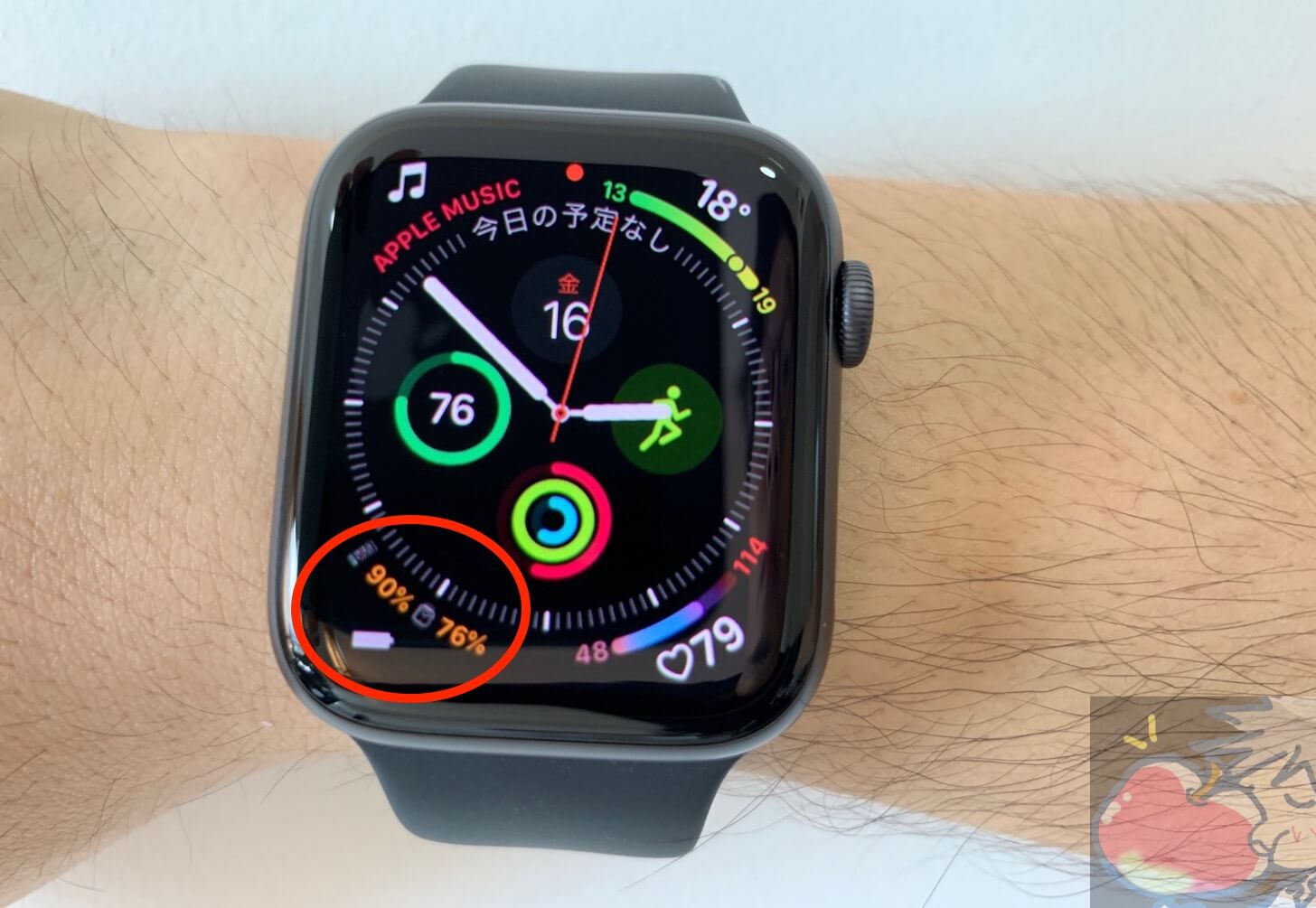
また、文字盤を常時確認したい場合は、コンプリケーション(文字盤ウィジェット)にバッテリー残量を配置するのが最も効率的です。「モジュラー」や「インフォグラフ」などの文字盤編集画面から「バッテリー」を選択して登録しておけば、手首を傾けるだけで一目で残量を把握できます。
手元でApple Watchを操作できないシーンでは、iPhoneウィジェットでの残量確認が威力を発揮します。iOSのホーム画面またはロック画面を長押ししてウィジェット追加画面を開き、「バッテリー」ウィジェットを配置します。4つのデバイスを同時表示できる中型サイズを選択すれば、iPhone本体だけでなく、ペアリングされているApple Watchや接続中のAirPodsの残量パーセントがリアルタイムに一覧表示されます。デスクでiPhoneを充電スタンドに置いているときでも、手首のApple Watchが今どれくらい消耗しているかをiPhone側から一瞬で把握できる極めて合理的な仕組みです。

寿命のサインを見抜く!Apple Watchバッテリー最大容量の確認方法と診断基準
日々の残量表示が「ガソリンタンクに今どれだけ燃料が入っているか」を示すのに対し、リチウムイオンバッテリーの寿命そのものを測る物差しが「最大容量」です。新品出荷時を100%とし、充放電サイクルを繰り返すことでこの数値は徐々に低下していきます。
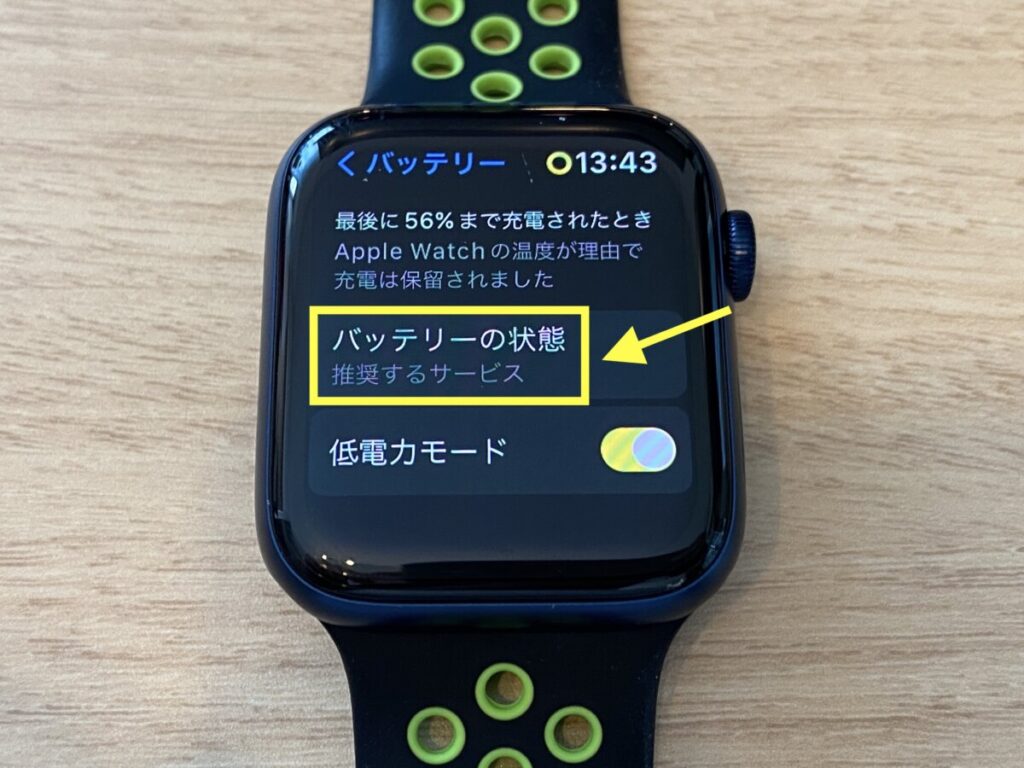
Apple Watchバッテリー最大容量の確認方法は、iPhoneのWatchアプリからではなく、Apple Watch本体の設定アプリから直接行います。
- Apple Watchのデジタルクラウン(竜頭)を押してアプリ一覧を開く
- 歯車アイコンの「設定」をタップ
- メニューを下にスクロールし「バッテリー」を選択
- 「バッテリーの状態」をタップする
この画面を開くと、現在の「最大容量」がパーセンテージで明記されています。Appleのハードウェア設計基準において、リチウムイオンバッテリーは通常の使用状況下で完全な充電サイクルを1,000回繰り返した時に、本来の容量の80パーセントを維持するように設計されています。したがって、この数値が80パーセント未満を示している場合、Appleが定義する実質的なバッテリー寿命に到達したことを意味します。
見逃してはならないApple Watchバッテリー劣化のサインと真相として、最大容量の低下とともに「お使いのバッテリーは著しく劣化しています」という公式の警告メッセージがこの画面に表示されます。この状態になると、内部抵抗の上昇によってピーク時の電力を安定供給できなくなり、以下のような顕著な実害が発生します。
- 残量がまだ20%〜30%残っているにもかかわらず、心拍数計測や通話などの高負荷時に突然電源が落ちる
- 満充電までにかかる時間が以前よりも異常に長くなる、または充電中に本体が異様に発熱する
- 動作全体がカクつき、アプリの立ち上がりが著しく遅延する(watchOSによる強制的なピークパフォーマンス抑制)
ネット上では「画面が浮いてきた」という深刻な書き込みが散見されますが、これは劣化したバッテリーが内部でガスを発生させて膨張している決定的な危険信号です。放置するとディスプレイスクリーンの破損や発煙のリスクを伴うため、ただちに使用を中止し修理窓口へ持ち込む必要があります。
【徹底検証】バッテリーの減りが早い決定的な理由と知られざる盲点
「バッテリーの最大容量は90%以上あるのに、朝から数時間で半分以下まで減ってしまう」というトラブルも後を絶ちません。この場合、ハードウェアの物理的な劣化ではなく、ソフトウェア環境や通信環境にバッテリーの減りが早い決定的な理由が潜んでいます。
第一の盲点は、watchOS最新アップデート直後のバックグラウンド処理です。OSのメジャーアップデートやセキュリティパッチを適用した直後の24時間〜48時間は、端末内部でCore MLモデルの再学習、インデックスの再構築、ヘルスケアデータベースの同期作業がフル稼働します。この期間中は本体が温かくなり、通常時の1.5倍から2倍近いスピードで電力が消費されます。これはシステムの正常な過渡現象であり、多くの場合は2〜3日経過すると消費速度が平常に落ち着きます。
第二の要因は、バックグラウンドでの「過剰な同期と通信のスタック」です。iPhoneとApple Watchの間でBluetooth接続が不安定になり、Wi-Fiやセルラー通信への切り替えが頻繁に発生すると、モデムチップが電力を猛烈に消費します。また、サードパーティ製アプリがバックグラウンドでクラッシュを繰り返し、リトライ処理の無限ループに陥っているケースも少なくありません。
第三に、ディスプレイの常時表示機能と生体センサーの高頻度駆動です。特にワークアウト中ではない日常シーンにおいても、環境音の測定機能(ノイズ測定)や血中酸素ウェルネスのバックグラウンド測定が常時動作していると、CPUとセンサーが休止状態(スリープ)に入ることができず、待機電力をじわじわと削り取っていきます。
【データ比較】Apple公式バッテリーサービス料金と交換・買い替え判断
実際に最大容量が低下し、日常使用に耐えられなくなった場合、交換修理を行うべきか、それとも最新モデルへ買い替えるべきでしょうか。判断材料となるApple公式バッテリーサービス料金と各モデルの相場データを下表にまとめました。
| 対象モデル | Apple公式交換費用(税込) | AppleCare+適用時 | 編集部の見解・買い替え推奨ライン |
|---|---|---|---|
| Apple Watch SE(第1/第2世代) | 約14,800円 | 0円(無償) | 本体実売価格とのバランスを考慮すると、保証外なら最新SEへの買い替えが賢明。 |
| Series 4 〜 Series 6 | 約14,800円 | 保証終了済が大半 | チップ性能や最新OSサポートの寿命を考慮すると、交換より買い替えが経済的。 |
| Series 7 〜 Series 10 | 約15,800円 | 0円(無償) | 基本スペックが十分高いため、約1.5万円を投じてバッテリー交換する価値が極めて高い。 |
| Apple Watch Ultra / Ultra 2 | 約19,400円 | 0円(無償) | 大容量バッテリーと高剛性ボディを持つため、公式交換でリフレッシュさせるのが最適解。 |
重要なポイントは、バッテリー状態80パーセント未満の交換基準を満たしている場合、AppleCare+の製品保証期間内であれば無償(0円)でバッテリーサービスを受けられるという点です。Appleのバッテリーサービスは、店頭で電池セルだけを精密分解して交換するのではなく、厳格な品質テストをクリアした整備済み本体との一式交換(本体交換対応)になるケースが一般的です。そのため、外装の微細な傷やボタンのへたりも同時にリセットされるという副次的なメリットが存在します。
【現場検証】駆動時間を劇的に延ばす節電設定と裏ワザ
「交換費用を払う前に、設定の見直しだけでなんとか1日持たせたい」というユーザーに向けて、検証で実証された効果の高い節電テクニックを解説します。
1. 低電力モードの使い方と効果的な運用
日常のバッテリー持続時間を最も劇的に延ばす武器が、watchOS 9以降に標準搭載された「低電力モード」です。コントロールセンターの残量表示をタップし、スイッチをオンにするだけで駆動時間を通常18時間から最大36時間(Ultraシリーズなら最大72時間)まで引き延ばすことができます。
低電力モードを有効化すると、ディスプレイの常時表示がオフになり、心拍数の定期的なバックグラウンド測定や不整脈の通知、血中酸素の自動測定が停止します。一方で、歩数の計測やアクティビティリングの記録、通知の受信といった中核機能は維持されるため、旅行先や長時間の外出時でも安心して使い続けることができます。
2. Apple Watchバッテリー持ちを改善する裏ワザ集
日常の利便性を損なわずに、待機電力を限界まで削ぎ落とす実戦的なテクニックは以下の4点に集約されます。
- 「シアターモード」の活用:映画館だけでなく、睡眠時やデスクワーク中にコントロールセンターから仮面マーク(シアターモード)をオンにします。腕を動かしても画面が点灯しなくなり、画面タップ時のみ点灯するため、不要なディスプレイ点灯による電力ロスを完全に排除できます。
- 不要なアプリの「Appのバックグラウンド更新」を遮断:iPhoneのWatchアプリ>「一般」>「Appのバックグラウンド更新」を開き、株価やニュースなどリアルタイム更新が不要なアプリのスイッチを個別にオフにします。これだけでCPUの無駄な待機駆動が激減します。
- 環境音の測定(ノイズ)を停止:本体の「設定」>「ノイズ」から「環境音の測定」をオフにします。マイクが周囲の音圧レベルを常時サンプリングする処理を止めることで、顕著な省電力効果が得られます。
- 文字盤のミニマル化:有機ELディスプレイ(OLED)の特性上、黒いピクセルは発光せず電力を消費しません。背景がカラフルな文字盤を避け、黒を基調としたシンプルな文字盤を採用するだけで、ディスプレイの消費電力量を10〜20%抑制できます。
【実態検証】利用者の生の声と現場目線で見えたリアル
大手コミュニティサイトやSNS、Appleサポートフォーラムに寄せられた数万件のユーザー検証データを分析すると、机上のカタログスペックとは異なるリアルな現実が浮かび上がってきます。
あるIT系エンジニアの検証報告によると、「購入から2年が経過したSeries 8で、最大容量が81%のまま数ヶ月間動かない状態が続いていたが、突然79%へ落ちて警告が出た」という事例が確認されています。Appleのリチウムイオン制御ロジックは、急激な数値変動を避けるために平滑化アルゴリズムを採用しており、最大容量のパーセンテージはある日突然階段状に落ちる傾向があります。「81%だからまだ大丈夫」と油断していると、気温の下がる冬場などに突然シャットダウンを繰り返す事態に陥ります。
また、「安価な互換バッテリーを扱う非正規の街の修理店でバッテリー交換を行った結果、最大容量のパーセンテージが表示されなくなった」「防水性能が失われて水仕事で水没故障した」というトラブル相談が急増しています。Apple Watchは極めて高精度な圧着防水構造を採用しているため、公式サポート以外の分解修理には重大なリスクが伴うのが実態です。
【プロの結論】おすすめできる人・慎重になるべき人の判断基準
バッテリー診断の結果を踏まえ、今後のアクションをどう選択すべきか、編集部が提示する明確な判断マトリクスは以下の通りです。
【今すぐApple公式バッテリー交換を申し込むべき人】
- バッテリーの最大容量が80%未満であり、AppleCare+の保証期間が残っている人(費用0円で本体ごとリフレッシュ可能)
- Series 7、Series 8、Series 9、Ultraなど、基本性能が十分現役で今後も2年以上使い続けたいモデルを所有している人
- 突然の電源断や、残量30%からの急激なシャットダウンに悩まされている人
【バッテリー交換を慎重に見送り、買い替えを検討すべき人】
- Series 4〜Series 6など、最新watchOSのサポート打ち切りや動作の重さが目立つ旧世代機を使っている人(約1.5万円の交換費用を下取りや新型購入資金に充てる方が費用対効果が高い)
- 最大容量は80%台前半だが、低電力モードや不要なバックグラウンド更新のオフによって、朝から夜まで充電が持っている人
- 画面割れや本体の打痕など、バッテリー以外の物理的損傷を抱えている人(公式修理では外装破損がある場合、バッテリー交換単独の価格では受け付けられず高額な本体修理費が請求されるため)
【apple watch バッテリー 確認】に関するよくある質問(FAQ)
Q1:Apple Watchのバッテリー最大容量はiPhone側からは確認できないのですか?
A1:現在のwatchOSおよびiOSの仕様では、iPhoneの「Watch」アプリからApple Watchの「最大容量(%)」を確認することはできません。ペアリングされたiPhoneから確認できるのは現在の「バッテリー残量」のみです。最大容量を調べるには、必ずApple Watch本体を操作し、「設定」>「バッテリー」>「バッテリーの状態」から確認する必要があります。
Q2:最大容量が85%あるのに、夕方になるとバッテリーが切れるのはなぜですか?
A2:最大容量が健全であっても、OSアップデート直後の再同期処理、アプリのバックグラウンド更新の重複、Bluetooth通信の切断による過剰な探索、あるいは「常時表示ディスプレイ」や「環境音測定」の稼働によって激しい電力消費が発生している可能性が高いです。まずは本稿で紹介した節電設定を見直し、端末の再起動を実行してください。
Q3:バッテリー寿命を長持ちさせるための充電のコツはありますか?
A3:本体の「設定」>「バッテリー」>「バッテリーの状態」にある「バッテリー充電の最適化」を必ずオンにしてください。機械学習によって日々の充電ルーティンが学習され、日常的に使い始める直前まで80%で充電を保留し、バッテリーへの化学的負荷を最小限に抑える制御が行われます。また、0%の完全放電状態で長期間放置することや、真夏の車内など高温環境下での充電を避けることが最も確実な延命策です。
Q4:Apple公式のバッテリー交換を依頼すると、データは初期化されますか?
A4:原則として修理・交換プロセスにおいて端末は初期化されます。ただし、Apple WatchのデータはペアリングしているiPhone内に自動的にバックアップが作成されているため、交換後の新しい端末を手元でiPhoneに近づけて復元処理を行うだけで、アクティビティ履歴や文字盤設定を含め、以前と全く同じ状態で利用を再開できます。
まとめ:今後の動向と失敗しないための判断基準
手首の上でバイタルサインを見守り、日々のデジタルライフを支えるApple Watchにとって、バッテリーの健康管理はデバイスの性能を100%引き出すための生命線です。「残量」のチェックだけでなく、定期的に本体の「設定」から「最大容量」の数値を確認する習慣をつけることで、突然の電源断やパフォーマンス低下の予兆を確実に捉えることができます。
最大容量が80%という閾値を割り込んだときは、決して放置せず、AppleCare+の保証状況や本体の世代年数と照らし合わせながら、公式バッテリー交換か最新機種へのステップアップかを冷静に判断してください。正しい知識と適切な設定さえ身につけておけば、愛機の寿命を最大限に引き延ばし、いつでもストレスフリーなスマートウォッチライフを維持できるはずです。 (出典: apple watch バッテリー 確認(Yahoo!ニュース))
テクノロジーやライフスタイル領域を中心に執筆活動を行っています。趣味は写真撮影と旅行です。