リーディングリストとは?ブックマークとの違いと神活用術【2026最新】
ブラウザの片隅に佇むメガネのアイコンやサイドパネルのメニュー。iPhoneのSafariやPC版Google Chromeを使っている際、何気なく「リーディングリスト」の項目を目にしながらも、従来のブックマークとの差が分からず放置している人は少なくありません。日常的にWebを閲覧するなかで、「ブックマークに登録するほどではないが、今すぐ読む時間がない」という記事に直面した経験は誰にでもあるはずです。
結論から言えば、リーディングリストは単なるお気に入りの別名ではなく、デジタル時代の情報洪水から脳のメモリを守るための「一時的な情報トリアージ保管庫」です。さらに、電波の届かない環境で威力を発揮するキャッシュ保存や、未読・既読のシームレスなステータス管理など、知られざる利便性を秘めています。本記事では、ブックマークとの構造的な違いから、誤操作による登録の防ぎ方、端末の空き容量を奪うキャッシュの真相と一括削除テクニックまで、徹底的な現場検証に基づいて解き明かしていきます。
📌 【この記事の重要ポイントまとめ】
- 要点1:リーディングリストは「一時的な保管・消化」を目的に設計されており、「永続的な保存・分類」を担うブックマークとは根本的な設計思想が異なります。
- 要点2:iPhoneやMacのSafariでは記事データをローカルに丸ごとキャッシュするため、飛行機内や地下鉄などの完全オフライン環境下でも通信量ゼロで閲覧可能です。
- 要点3:知らぬ間に数十GB単位で端末ストレージを圧迫するケースがあり、不要になった記事の一括削除やChromeでの非表示設定など、適切なメンテナンスが不可欠です。
【本質解説】リーディングリストとは?ブックマークとの決定的な違いを解読
リーディングリストとは、Webブラウザ上で見つけた記事やニュースを「あとで読む」ために一時キープしておく特化型ストック機能です。AppleがSafariに標準搭載したことで広く認知され、現在ではGoogle Chromeをはじめとする主要ブラウザにも標準装備されています。
多くのユーザーが抱く最大の疑問は、「従来のブックマークと何が違うのか」という点に集約されます。その決定的な違いは、「情報の保持期間(寿命)」と「未読・既読というタスク管理概念の有無」にあります。
ブックマークは、何度も繰り返しアクセスするポータルサイト、銀行のログイン画面、頻繁に参照する辞書サイトなどをフォルダ分けして整理する「長期保存の書棚」です。これに対してリーディングリストは、1回読めば用が済む長文コラム、後でじっくり検証したいニュース速報などを放り込み、読み終えたら消去していく「一時的なトレイ(未決書類箱)」の役割を果たします。
もう一つの決定打が、未読既読の管理機能です。ブックマークは一度登録すると自ら削除しない限り同じ状態でリストに残り続けますが、リーディングリストは記事をタップして開き、最後まで目を通すと自動的、あるいは簡単な操作で「既読」へとステータスが切り替わります。「自分が何を消化し、何が未消化のまま残っているか」が直感的に判別できるため、情報の積読(つんどく)を防ぐタスクマネージャーとして機能するのです。
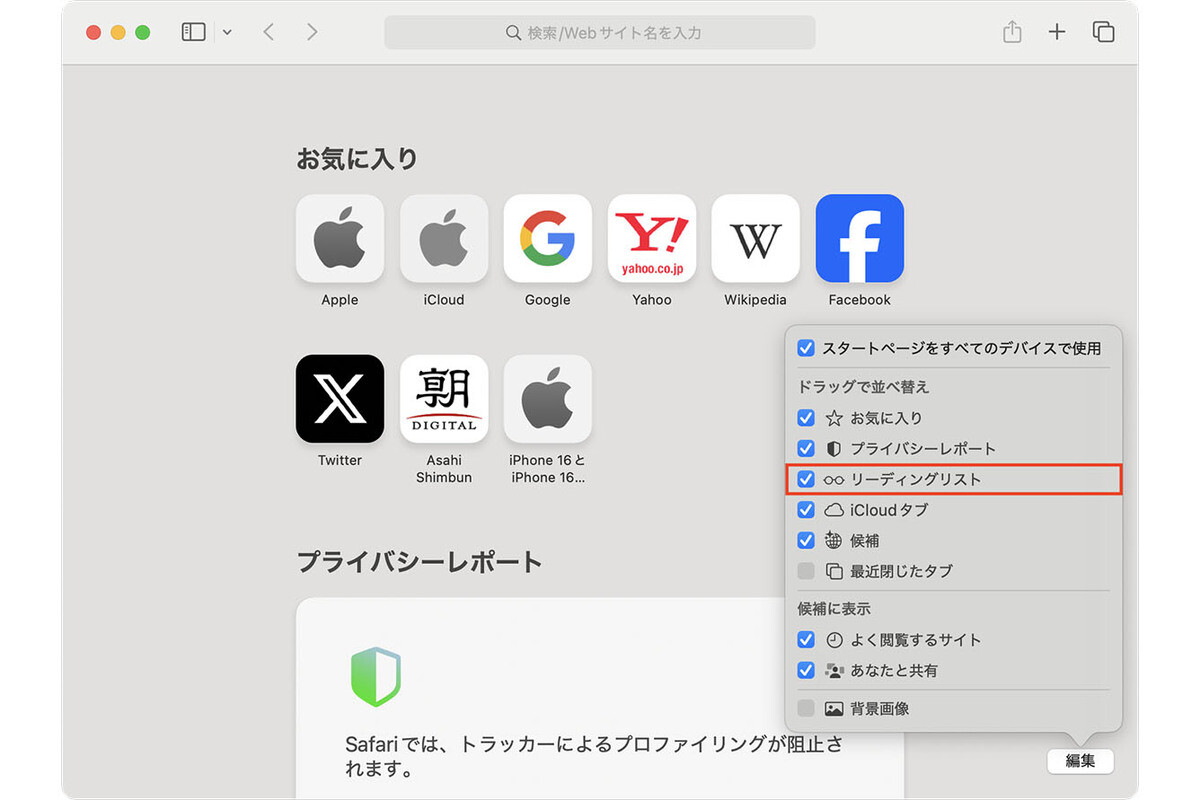
【データ徹底比較】リーディングリスト vs ブックマーク機能比較表
日々のブラウジングにおいて両者をどのように使い分けるべきか、スペックと運用面の違いを客観的な指標で比較しました。情報通信関連のユーザビリティ調査やブラウザベンダーの公開仕様に基づくデータは以下の通りです。
| 項目 | リーディングリスト | ブックマーク(お気に入り) | 編集部の見解・評価 |
|---|---|---|---|
| 保存の主目的 | 一時キープ(あとで読む・タスク消化) | 恒久保存(定期的な再訪・アーカイブ) | 目的を峻別しないとフォルダの肥大化を招く |
| オフライン閲覧 | 対応(テキスト・画像を端末保存可能) | 非対応(都度インターネット通信が必要) | 移動中や通信制限時の利用価値は極めて高い |
| ステータス管理 | 「未読」「既読」の自動・手動切り替え | なし(一覧表示のみ) | 情報消化の進捗が可視化されストレスを軽減 |
| フォルダ階層化 | 不可(単一の時系列リスト) | 無制限に作成・階層化可能 | 整理の手間をかけず即座に放り込めるメリット |
| 端末ストレージ消費 | 記事数に応じて数十MB〜数GB消費 | URLテキストのみ(数KB〜数MB程度) | 放置するとストレージを圧迫する最大の盲点 |
このように、用途が明確に切り分けられていることが分かります。フォルダ分けのルール作りに頭を悩ませることなく、ワンタップで放り込み、読み終わったら消す。この身軽さこそがリーディングリストの神髄です。
【実態検証】オフライン保存の仕組みと「容量圧迫」の知られざる真相
リーディングリストが持つ技術的な最大の強みであり、同時にトラブルの引き金にもなり得るのがオフライン保存の仕組みです。
特にiPhoneやMacのSafariリーディングリストでは、設定によって「オフライン自動保存」が有効になっている場合、リストに追加された瞬間にWebページのHTMLファイルだけでなく、高解像度の画像データ、CSS、さらには記事の主要な構成アセットが端末内部のローカルストレージへ丸ごとダウンロードされます。飛行機の機内モード中や、電波の届かない山間部・地下鉄のトンネル内であっても、あたかもネットに繋がっているかのように滑らかに読めるのはこのバックグラウンド処理のおかげです。
しかし、ここにリーディングリスト容量圧迫の真相が隠されています。
リッチコンテンツ化が進んだ近年のWebサイトは、1ページあたりのデータ量が5MB〜15MBに達することも珍しくありません。写真主体のルポルタージュや図解入りの専門記事を数百本単位でリーディングリストに溜め込んだ場合、端末ストレージはあっという間に3GB〜8GB以上も専有されてしまいます。
実際にITサポート現場やコミュニティフォーラムには、「iPhoneの空き容量が警告レベルになり、ストレージの内訳を調べたらSafariの書類とデータが10GBを超えていた」という相談が後を絶ちません。確認手順は極めてシンプルです。
「設定」アプリを開き、「一般」>「iPhoneストレージ」>「Safari」の順にタップすると、内訳に「リーディングリスト」という項目が現れます。ここに表示されている数値が数百MB〜数GBに達している場合、蓄積されたオフラインデータがスマートフォンの動作や空き容量を蝕んでいる確固たる証拠です。
また、ユーザーを悩ませるもう一つの現象が「意図せず勝手に記事が追加されるトラブル」です。この勝手に追加される原因と対処法を調査すると、多くはSafari下部の共有ボタンを押した際、リスト最上部にある「リーディングリストに追加」を誤タップしているか、Webリンクの長押しメニューから指が滑って登録してしまうヒューマンエラーに起因しています。macOS環境では、キーボードショートカット(Shift + Command + D)の誤打鍵も頻発しています。これらは後述する一括整理機能や設定の見直しによって完全にコントロール可能です。
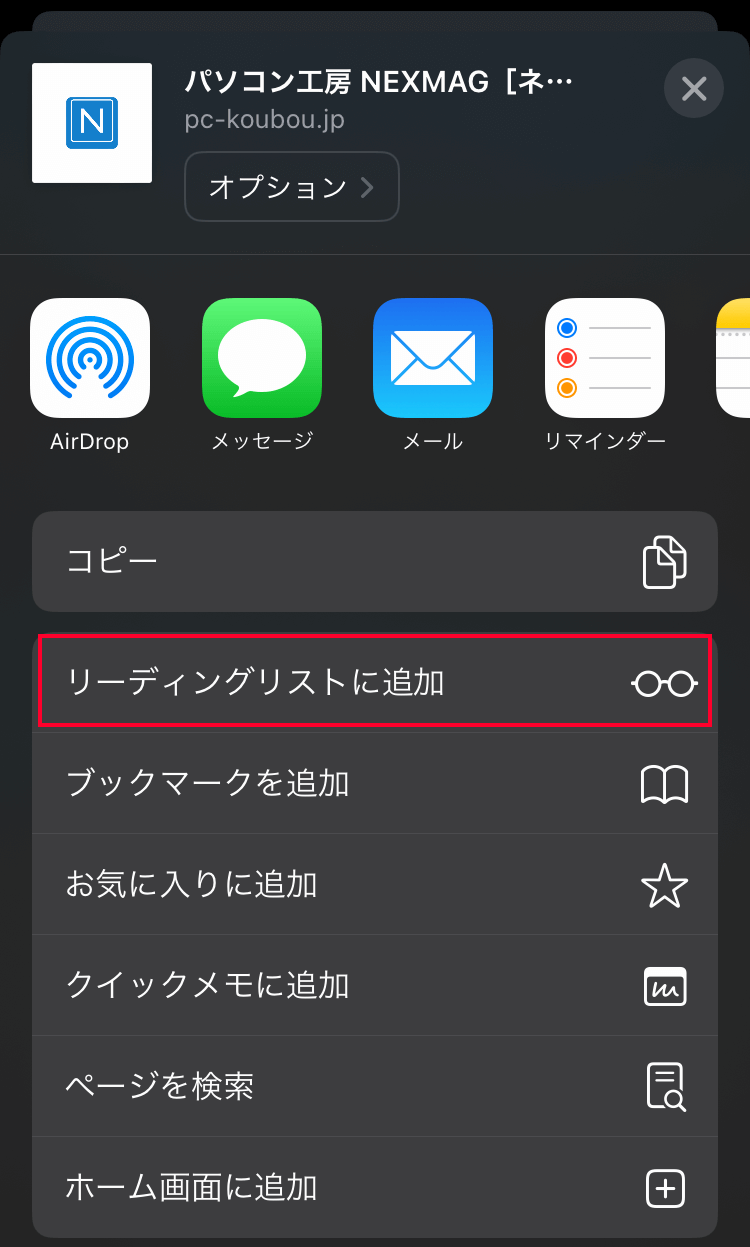
【図解・実践手順】端末別のリーディングリスト追加・削除・整理術
ここからは、スマートフォンおよびPC環境において、無駄なストレスなくリーディングリストを使いこなすための実践的な手順を解説します。
1. リーディングリスト追加方法(基本操作)
日常のブラウジングで「あとで読む」ための基本ルートは以下の通りです。
- iPhone/iPad(Safari):画面下部の中央にある「共有アイコン(四角から矢印が飛び出たマーク)」をタップし、メニュー内の「リーディングリストに追加」を選択。または、リンクを長押しして表示されるメニューから直接追加することも可能です。
- PC版Google Chrome:アドレスバーの右端にある「サイドパネル」アイコンをクリックして「リーディングリスト」を選択し、「現在のタブを追加」をクリック。もしくはタブを右クリックして「タブをリーディングリストに追加」を選びます。
2. iPhoneリーディングリスト削除方法と一括リセット
読み終えた記事を個別に消す操作はもちろん、溜まりすぎたキャッシュを根こそぎ解消するリーディングリスト一括削除の手順を押さえておきましょう。
個別の削除は、Safariのブックマークアイコン(本のマーク)をタップし、メガネのタブを選択。消したい記事の行を「左へスワイプして削除」をタップするだけです。しかし、数百件たまっている場合に個別スワイプを繰り返すのは現実的ではありません。
一括して整理する場合は、リーディングリスト画面の右下にある「編集」をタップします。すると左側に選択用チェックボックスが表示されるため、削除したい複数の記事にチェックを入れて左下の「削除」をタップします。すべてを完全に消去してストレージを解放したい場合は、前述の「設定」>「一般」>「iPhoneストレージ」>「Safari」から、「オフラインのリーディングリスト」の項目を左スワイプして「削除」を実行すれば、登録URLのテキスト情報を残したまま保存キャッシュのみを一瞬でゼロにすることが可能です。
3. PC環境での最適化:Chromeリーディングリスト非表示の手順
デスクトップ版のChromeにおいて「使わないのにブックマークバーやサイドパネルに常駐して邪魔だ」と感じているユーザーも多いはずです。Chromeリーディングリスト非表示の最新設定は、ツールバーのカスタマイズから行います。
Chrome画面右上の「サイドパネル」を開き、サイドパネル内のドロップダウンから不要なアイコンの固定を外すか、ブックマークバー上で右クリックし、「リーディングリストを表示」のチェックを外すことで、ブラウジング領域をすっきりと拡張できます。作業環境をミニマルに保ちたいビジネスパーソンにとっては必須の画面チューニングです。
一般に知られていない盲点とネットの誤解|「あとで読む」の心理的トラップ
ネット上の掲示板やSNSを観察すると、リーディングリストに関して「登録したWebページ自体が元サイトから削除されてもずっと読めるのか」「ブックマークから消すとリーディングリストからも消えるのか」といった誤解が散見されます。
まず誤解を解くべきは、「オフライン保存は永遠のアーカイブではない」という点です。確かにSafariはローカルにキャッシュを保持しますが、サイト運営者がページを完全に削除したりURLを変更したりした場合、一度キャッシュがクリアされたり再同期が走ったりしたタイミングで読み込み不能(404 Not Found)に陥ります。永久保存したい重要な論文や一次資料は、リーディングリストではなくPDFとしてローカル保存するか、専用のドキュメント管理ツールへエクスポートするのが鉄則です。
さらに深刻なのは、認知心理学の観点から指摘される「あとで読む=一生読まない」シンドロームです。
人間は気になった記事をリストに入れた瞬間、脳内で一時的な達成感や安心感を得てしまいます。心理学で言う「決定の先送り」が発生し、結果として未読記事が数百件単位で堆積していくのです。SNSや知恵袋の投稿を分析すると、「リストが300件を超えて開く気すら起きない」「未読の数字を見るだけで精神的な負担になる」といった悲鳴が目立ちます。道具としてのリーディングリストを便利に使いこなすためには、情報の消費期限を意識的に定める運用ルールが欠かせません。
【プロの結論】デジタル断捨離を成功させる基準と2026年最新ブラウザ便利機能まとめ
溢れかえる情報に押しつぶされず、リーディングリストを真の知的生産ツールとして活用できる人と、逆にストレスを溜めてしまう人には明確な境界線が存在します。
【プロの結論】おすすめできる人・慎重になるべき人の判断基準
- 活用すべき人:
- 地下鉄や航空機など、通信環境が不安定な場所で長文コンテンツを集中的にインプットしたいビジネスパーソン
- 「情報収集」と「精読」の時間を明確に分け、週末や移動時間にまとめて情報を処理する習慣がある人
- ブックマークの階層フォルダが散らかり放題になっており、一時的な記事を切り離して管理したい人
- 利用を慎重にすべき人:
- 「いつか役に立つかもしれない」と何でも保管し、定期的な削除や見直しを行えないタイプの人
- 端末のストレージ容量が残り数GBしかなく、システムのアップデートにも苦慮しているユーザー
- 記事をカテゴリ別に細かく整理・タグ付けして生涯保存したいアーカイブ重視の研究者や収集家
2026年最新ブラウザ便利機能まとめとして押さえておきたいのが、ブラウザ標準のAI要約機能やタブグループ機能とのシームレスな連動です。現在、SafariやChromeでは、リーディングリストに放り込んだ長文記事をタップする前に、要点のみを3行でプレビュー生成したり、重要度に応じてリストを自動ソートしたりするアシスト技術が普及しています。ただ蓄積するだけでなく、「そもそも全文を読む価値があるか」を瞬時に見極めるトリアージの高速化が図られているのです。
【リーディング リスト と は】に関するよくある質問(FAQ)
Q1:リーディングリストに追加した記事は、相手のWebサイト運営者にバレますか?
A1:一切バレることはありません。追加の動作はあなたの端末内部、あるいは同期している個人のクラウド(iCloudやGoogleアカウント)内でのみ処理されるため、閲覧数(ページビュー)としてカウントされるのも実際にそのページを開いて読み込んだ瞬間だけです。
Q2:iPhoneの「オフライン自動保存」をオフにすると、通信量はかかりますか?
A2:はい、かかります。設定アプリの「Safari」>「自動的にオフライン保存」をオフにすると、端末内にキャッシュを作成しないため容量は節約できますが、後から記事を読む際には通常のWeb閲覧と同様にモバイルデータ通信またはWi-Fi通信が発生します。
Q3:リーディングリストに保存した記事を一括でブックマークへ移すことはできますか?
A3:SafariやChromeの標準機能では、ワンクリックで全記事をブックマークへ移行するコマンドは用意されていません。じっくり読んだ結果「これは永続保存したい」と判断した記事のみを、個別に共有メニューからブックマークへ登録し直す運用が最も確実で散らかりません。
Q4:一度削除してしまったリーディングリストの記事を復元できますか?
A4:原則として「ゴミ箱」のような復元用フォルダは存在しないため、直接の復旧は不可能です。ただし、過去に一度でもそのページを開いて閲覧したことがあるなら、ブラウザの「履歴」をキーワード検索することで該当のURLを再発見し、リストへ再登録することができます。
まとめ:デジタル環境を身軽にする情報整理の新基準
リーディングリストは、単なる「お気に入りの下位互換」ではありません。それは、洪水のように押し寄せるWebニュースや長文論考を前に、私たちの貴重な集中力を浪費させないための優れた防波堤です。
恒久的に残したいサイトは「ブックマーク」へ、移動中や隙間時間にサッと消費して手放す記事は「リーディングリスト」へ。この2つの導線を明確に切り分けるだけで、ブラウザの散らかりは解消され、端末ストレージの無駄遣いも防ぐことができます。不要になったキャッシュを定期的にリセットしつつ、最新のブラウザ機能を軽やかに乗りこなすことで、日々の情報収集スピードを劇的に加速させていきましょう。 (出典: リーディング リスト と は(Yahoo!ニュース))
SEOライティングとマーケティング戦略の専門家。分かりやすい解説記事で定評があります。