アロケーションユニットサイズとは?速度と容量の最適設定をプロが解説
外付けSSDやUSBメモリ、SDカードをパソコンで初期化しようとした際、フォーマット画面に表示される「アロケーションユニットサイズ」という項目で手が止まった経験はないでしょうか。「標準のサイズ」のままで問題ないのか、それとも数値を変更すれば転送速度が劇的に向上するのか、判断に迷う場面は少なくありません。
ストレージの大容量化と高速化が進んだ現在も、この設定値がディスクのパフォーマンスや実質的な空き容量に与える影響は無視できません。本記事では、フォーマット時に誰もが直面するアロケーションユニットサイズの仕組みと役割を解き明かし、読み書き速度や容量効率への影響、ファイルシステム別の違い、用途に応じた最適な選び方を専門的知見から分かりやすく解説します。
📌 【この記事の重要ポイントまとめ】
- 要点1:アロケーションユニットサイズ(クラスタサイズ)とは、OSがディスクにデータを書き込む際の「最小の記録単位(マス目)」を指す。
- 要点2:サイズを大きくすると大容量ファイルの読み書き速度が向上する反面、小さなファイル保存時に「内部フラグメンテーション(容量の無駄)」が急増する。
- 要点3:日常的なPC利用や一般的なデータ保存であれば「デフォルト(4KB)」が鉄則であり、4K/8K映像の編集保存やバックアップ専用機に限って拡張を検討するのが賢明な判断となる。
【基礎知識】アロケーションユニットサイズとは?フォーマット画面の謎を解剖
アロケーションユニットサイズとは、WindowsなどのオペレーティングシステムがハードディスクやSSD、SDカードといった記憶装置にファイルを保存する際に割り当てる「データの最小管理単位」のことです。ファイルシステムの世界では歴史的に「クラスタサイズ」とも呼ばれており、画面上の表記の違いに過ぎず、両者は完全に同義です。
ストレージの内部は、方眼紙のように無数の小さなマス目に仕切られています。このマス目1つあたりの大きさがアロケーションユニットサイズです。OSはファイルを保存する際、どんなにデータが小さくても、最低でもこのマス目1つ分を丸ごと消費して記録します。
例えば、アロケーションユニットサイズが「4096バイト(4KB)」に設定されているドライブがあると仮定します。ここにわずか「1KB」のテキストファイルを1つ保存した場合でも、システム上はマス目1個分である4KBの領域が丸ごと割り当てられます。残りの3KBは空き地として残るものの、他のファイルが相乗りして使うことはできません。
この仕組みを理解すると、Windowsでファイルのプロパティを開いたときに「サイズ」と「ディスク上のサイズ」という2つの異なる数値が表示される理由が明快になります。「サイズ」はファイルそのものの純粋な容量であり、「ディスク上のサイズ」はアロケーションユニットによって実際に消費された物理的な専有面積を示しています。

【徹底比較】大きくするとどうなる?速度と空き容量への影響と内部構造
アロケーションユニットサイズを変更すると、ストレージの挙動は「アクセス速度」と「容量の利用効率」のトレードオフという形でダイレクトに変化します。安易に数値を変更する前に、それぞれのメリットとデメリットを正確に把握しておく必要があります。
数値を大きく設定した場合、1回の読み書き処理でまとめて扱えるデータ量が増加します。OSが管理すべき「マス目の総数(管理台帳の行数)」が減るため、ファイルがドライブ内でバラバラに分断される現象(フラグメンテーション)が起きにくくなり、動画などの単一の巨大ファイルを連続して読み書きするシーケンシャルアクセス性能が向上します。
しかし、アロケーションユニットサイズを大きくしすぎると、小さなファイルを大量に保存した際に深刻な容量ロスが生じます。このマス目内部に生じる未使用の無駄な領域を技術用語で「内部フラグメンテーション(スラック領域)」と呼びます。例えばサイズを「64KB」にした場合、1KBのファイルを1万個保存するだけで、実データはわずか10MB程度であるにもかかわらず、ディスク上では約640MBもの領域が消費されてしまいます。
逆にアロケーションユニットサイズを小さく設定すると、小さなファイルでも無駄なく隙間なく詰め込めるため、容量の浪費を極限まで抑えられます。その代わり、巨大なファイルを扱う際には無数のマス目にデータを細切れにして記録しなければならず、管理台帳の肥大化や処理オーバーヘッドによって転送効率が低下する要因となります。
| 設定サイズ | メリット(長所) | デメリット・リスク | 編集部の推奨用途 |
|---|---|---|---|
| 512B〜2KB (極小) | 微小ファイル群の容量ロスを極限まで削減できる | 読み書き速度の低下、管理負荷の増大、大容量非対応 | テキストやソースコードのみを扱う特殊な小容量環境 |
| 4096バイト(4KB) 【業界標準】 | 速度と容量効率のバランスが最も優れ、互換性が完璧 | 超巨大ファイルの連続転送で極限の速度は出ない | OS導入ドライブ、日常的なPC利用、一般的な外付けドライブ |
| 16KB〜64KB (中〜大) | GB単位の大容量ファイルのシーケンシャル速度が向上 | 小ファイル混在時に数十MB〜数GB単位の容量ロスが発生 | テレビ録画用外付けHDD、大容量バックアップアーカイブ |
| 128KB〜2MB以上 (特大・exFAT等) | カメラでの高ビットレート書き込みエラーを大幅に防止 | 小さなファイル保存には不適、一部の古い機器で非認識リスク | 4K/8K業務用ビデオ撮影用SDカード、超大容量動画ストレージ |
【ファイルシステム別】NTFS・exFAT・FAT32のデフォルト値と仕様の違い
フォーマット時に選択するファイルシステム(NTFS、exFAT、FAT32)によって、アロケーションユニットサイズの初期値や振る舞いには明確なルールが存在します。ここを誤解すると、予期せぬ機能制限に直面することがあります。
Windowsの標準形式であるNTFSの場合、ボリュームサイズが2TB以下であれば、デフォルトのアロケーションユニットサイズは4096バイト(4KB)に強固に統一されています。これはWindowsの仮想メモリを管理するページサイズ(4KB)とハードウェア構造(アドバンストフォーマットの4KBセクター)に最適化されているためです。
重要な点として、NTFS標準の「ファイル圧縮機能」は、アロケーションユニットサイズが4096バイト以下でなければ動作しません。サイズを8KBや16KBに拡大してフォーマットすると、OS標準のファイル圧縮機能が自動的に無効化される仕様になっています。
一方、USBメモリやSDXCカードで主流のexFATは、大容量フラッシュメモリ向けに設計された比較的新しい規格です。exFATではドライブの総容量に応じてデフォルト値が動的に変動し、一般的な64GB〜2TBのメディアでは128KBや256KBといった大きめのサイズが初期値として自動選択されます。これはフラッシュメモリのブロック消去サイズに合わせて書き込み効率を高め、メディアの寿命を延ばすための設計です。
古い機器との互換性に優れるFAT32は、1パーティションあたり最大32GB(Windows標準ツールの場合)という制限があり、容量に応じて512Bから32KBまでのサイズが自動割り当てされます。ただし、FAT32自体が1ファイルあたり最大4GBまでしか保存できないため、現代の大容量データ運用には適していません。
【現場検証】「数値を上げれば爆速」の真相|ネットの誤解と実際のベンチマーク
自作PCコミュニティやSNSの一部では、古くから「アロケーションユニットサイズを最大値(64KBや128KB)に変更すると、ディスクアクセスが爆速になる」という言説が繰り返し語られてきました。しかし、現代のストレージ環境においてこの主張を鵜呑みにするのは危険です。
編集部および主要ストレージ検証機関のデータによると、超高速なNVMe SSD環境下では、アロケーションユニットサイズを4KBから64KBへ拡大しても、CrystalDiskMarkなどのシーケンシャルリード・ライト測定値は1%〜3%程度の微小な変化にとどまります。現代のSSDコントローラは高度なキャッシュ制御と並列処理を行っており、ファイルシステムのクラスタサイズ差による速度差はほぼ相殺されるためです。
それどころか、日常的なPC作業で最も体感速度に影響を与える「ランダムアクセス(小さなファイルの頻繁な読み書き)」においては、サイズを大きく設定したことでキャッシュ効率が低下し、かえって処理がもたつくケースすら観測されています。
外付けハードディスク(HDD)や転送速度が控えめなUSBメモリにおいては、アロケーションユニットサイズを広げることで数%〜10%程度の書き込み速度向上が確認できる場合があります。しかし、それは数十GB単位の動画ファイルを一括移動するような限定的シーンに限られます。数千枚の写真や大量のドキュメントが混在する日常フォルダを保存した場合、得られるわずかな速度向上と引き換えに、ギガバイト単位の空き容量を失う結末になりかねません。
【用途別の最適値】SDカード・外付けHDD・SSDにおける失敗しない選び方
では、実際にフォーマットを行う際、ユーザーはどのような基準でアロケーションユニットサイズを決定すべきなのでしょうか。デバイスの用途ごとに明確な推奨ラインを提示します。
1. デジカメ・ビデオカメラ用のSDカード
一眼カメラやアクションカムで使用するSDカードの場合、「カメラ本体のメニューからフォーマットする」のが最も確実かつ安全な選択です。カメラメーカーのファームウェアは、4K/8K動画の連続記録時にコマ落ち(フレームドロップ)が発生しないよう、その機器専用に最適化されたexFATのアロケーションユニットサイズ(通常128KBや512KBなど)を自動で設定します。PC側で下手に4KBなどに手動変更すると、撮影中に「書き込みが追いつきません」というエラーで録画が停止する原因になります。
2. テレビ録画専用の外付けHDD
テレビ番組の録画専用としてテレビやレコーダーに常時接続する外付けHDDでは、基本的に保存されるファイルが数GB〜数十GBの動画データのみで構成されます。この用途に限り、PCで初期化する機会があるなら「16KB」または「32KB」といった大きめの設定を選ぶ価値があります。断片化を抑制し、長時間の録画・再生におけるヘッドの移動負荷を低減させることができます。
3. PC用外付けSSD・バックアップ用ドライブ
仕事の書類、写真、バックアップデータなどを多目的に保存する外付けSSDであれば、迷うことなく「標準の割り当てサイズ(4096バイト/4KB)」を選択してください。現在のWindowsおよびmacOSは4KBセクターを前提に高度に最適化されており、標準値を選択することが互換性と容量効率の面で最もトラブルを防ぐ賢明なアプローチです。
【プロの結論】変更をおすすめできる人・標準にとどめるべき人の判断基準
アロケーションユニットサイズの変更は、「保存するファイルの性質が1種類に完全に固定されているか」によって決断すべきです。
【変更を推奨する明確な条件】: 保存するデータが「巨大な動画ファイルのみ」「大容量の仮想マシン(VMDK等)イメージのみ」「巨大なデータベースバックアップのみ」と完全に限定されており、小さなファイルを一切混在させない専用環境を構築するプロフェッショナルやクリエイター。
【標準(デフォルト)のままにすべき条件】: 一般的なユーザーの日常利用、OS起動ドライブ、写真・音楽・Office文書など多様な拡張子が混在するストレージを扱うすべての方。ここを弄ることによる速度的な恩恵は現代の高速ストレージでは極めて限定的であり、容量の浪費や圧縮機能の無効化といったデメリットの方が遥かに大きくなります。
【アロケーション ユニット サイズ と は】に関するよくある質問(FAQ)
Q1:フォーマット完了後に、保存データを消さずにアロケーションユニットサイズだけを変更できますか?
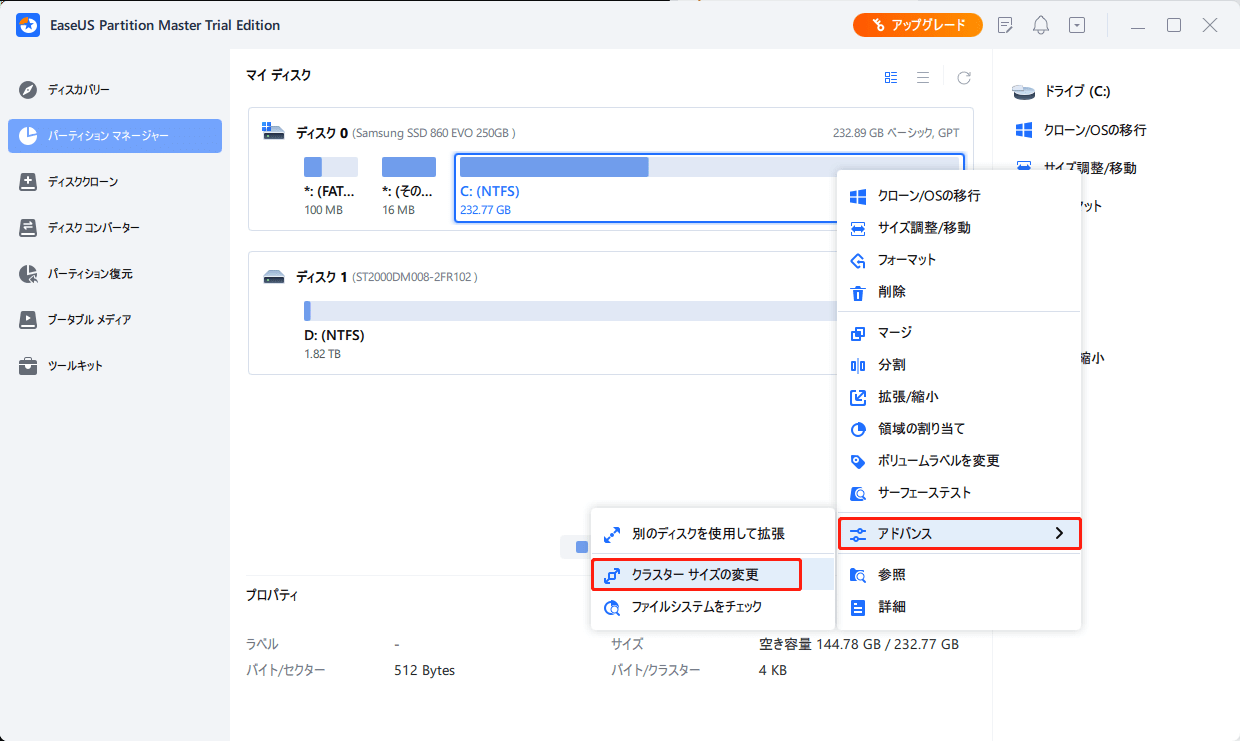
A1:Windows標準の機能では不可能です。アロケーションユニットサイズを変更するには、ドライブを再フォーマットする必要があるため、中のデータはすべて消去されます。変更したい場合は、必ず別のストレージにデータを全退避させてからフォーマットを実行してください。一部のサードパーティ製パーティション管理ソフトで無劣化変更を謳うものもありますが、ファイル破損の重大なリスクを伴うため推奨されません。
Q2:Windowsのフォーマット画面で「標準の割り当てサイズ」を選ぶと具体的に何KBになりますか?
A2:選択したファイルシステムとドライブの総容量によって自動決定されます。NTFS形式で一般的な容量(2TB以下)であれば自動的に「4096バイト(4KB)」が適用されます。exFAT形式で大容量ドライブをフォーマットした場合は、容量に応じて「128KB」や「256KB」などが自動で割り当てられます。基本的にはシステムが提示する「標準の割り当てサイズ」を選んでおけば間違いありません。
Q3:Nintendo Switch用のmicroSDカードをフォーマットする場合の最適値は?
A3:任天堂の公式サポートが強く推奨している通り、PCではなく「Nintendo Switch本体の本体設定メニュー」からフォーマットを行ってください。Switch本体で初期化を行うと、任天堂のシステムがゲームデータの読み込みに最も適したクラスタサイズ(exFAT形式)で自動構築するため、最も安全で安定したパフォーマンスが得られます。
まとめ:迷ったら「標準」が鉄則|用途を見極めた最適化で快適な環境へ
フォーマット時に現れる「アロケーションユニットサイズ」は、ストレージがデータを小分けにして管理するための極めて重要な土台です。数値を引き上げることで大容量ファイルのシーケンシャル速度をわずかに高められる一方、小さなファイル保存時のスラック領域(無駄な容量消費)が跳ね上がるという明確な構造的トレードオフが存在します。
ストレージの性能が飛躍的に進化した現在、数値を手動で変更して劇的なパフォーマンス向上を実感できるケースは、動画編集専用ディスクや巨大バックアップ機など極めて限定的な領域に限られます。
日常の作業や一般的なデータ管理においては、迷わず「標準の割り当てサイズ(4KB)」を選択することが、ストレージの寿命、データ保全性、容量効率のすべてにおいて最も合理的な選択肢となります。仕組みを正しく理解した上で、自らの保存用途に最適な設定を見極めてください。 (出典: アロケーション ユニット サイズ と は(Yahoo!ニュース))
情報を整理して届けることが得意なWebディレクター。ユーザー視点に立った記事作成を目指しています。